Перейти на ЭДО с помощью специалиста Такскома
Отправьте заявку на подключение к ЭДО. Мы свяжемся с вами, порекомендуем подходящее решение и тариф. При необходимости поможем с регистрацией в сервисе и покажем базовые возможности.
Звоните: 8 (495) 730-73-47 Или оставьте заявку.
Подобрать сервис ЭДО самостоятельно
Шаг 1. Выберите решение и тариф, оставьте заявку на подключение. Не забудьте заказать электронную подпись, USB-токен и лицензию на программу «КриптоПро» – это неотъемлемые части юридически значимого электронного документооборота.
Шаг 2. Оплатите сервис и получите доступ. Добавьте электронную подпись в кабинете сервиса ЭДО и пригласите контрагентов.
Инструкция: как через «Такском-Файлер» начать документооборот с «Такскомом» или с контрагентами
-
Перейдите на сайт invoice.taxcom.ru. Авторизуйтесь по логину и паролю или по электронной подписи
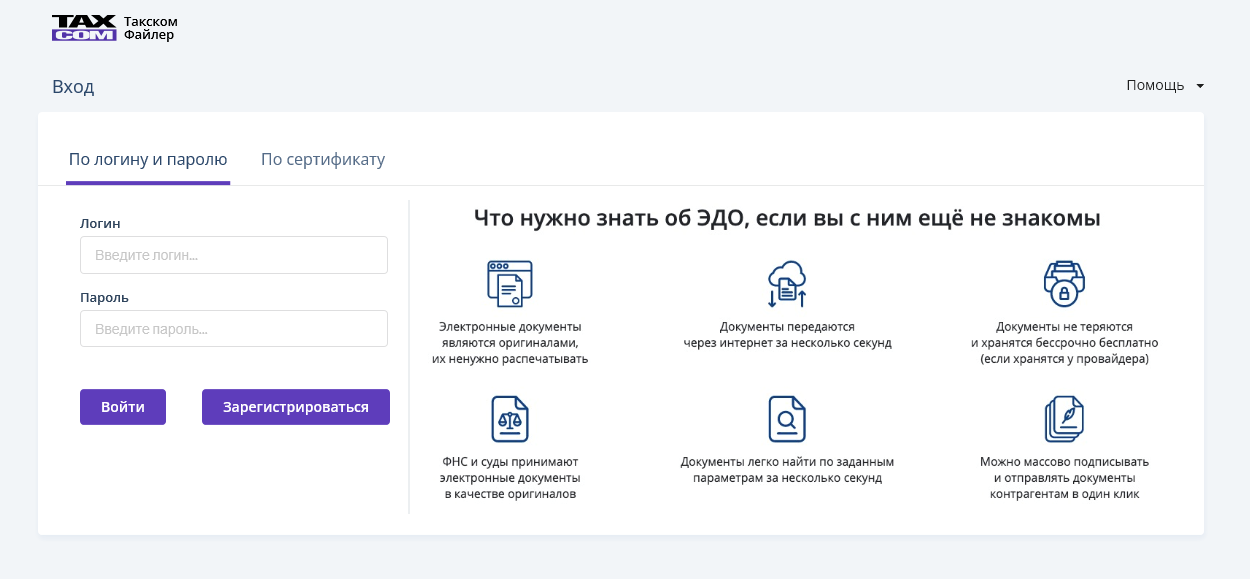
Авторизация на сайте invoice.taxcom.ru -
После авторизации добавьте электронную подпись. Перейдите в «Настройки» во вкладку «Подразделения и сотрудники» – «Сотрудники». Выберите сотрудника и в поле «Добавить сертификат» добавьте нужный сертификат электронной подписи
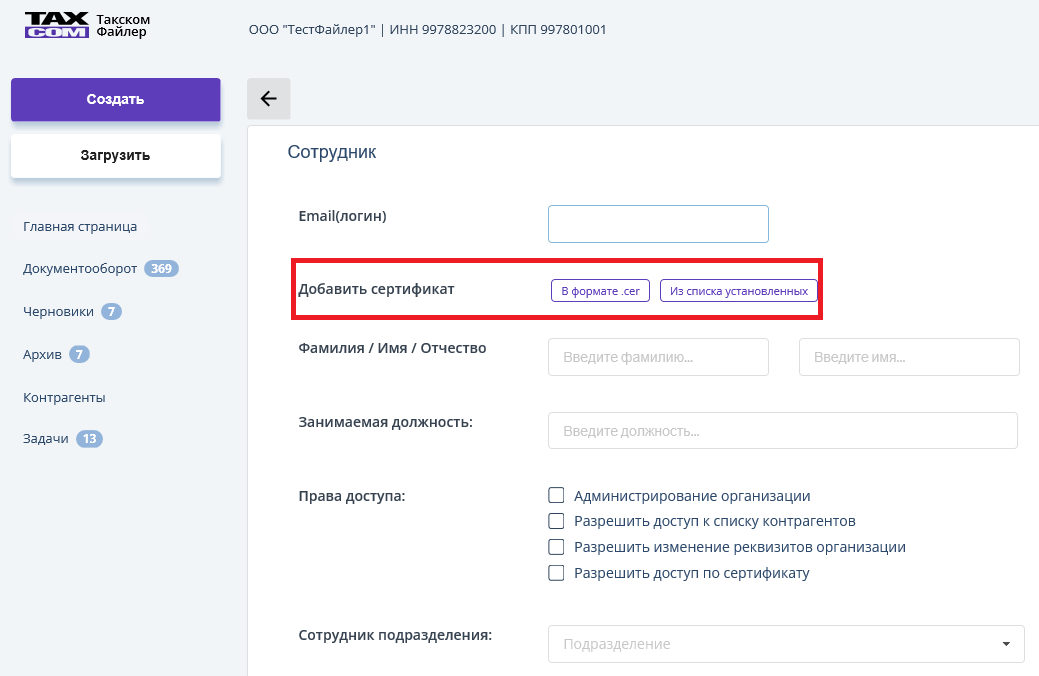
Добавление новой электронной подписи в личном кабинете «Такском-Файлер» -
Кликните на вкладку «Контрагенты» в левом столбце. Выберите кнопку – «Добавить»
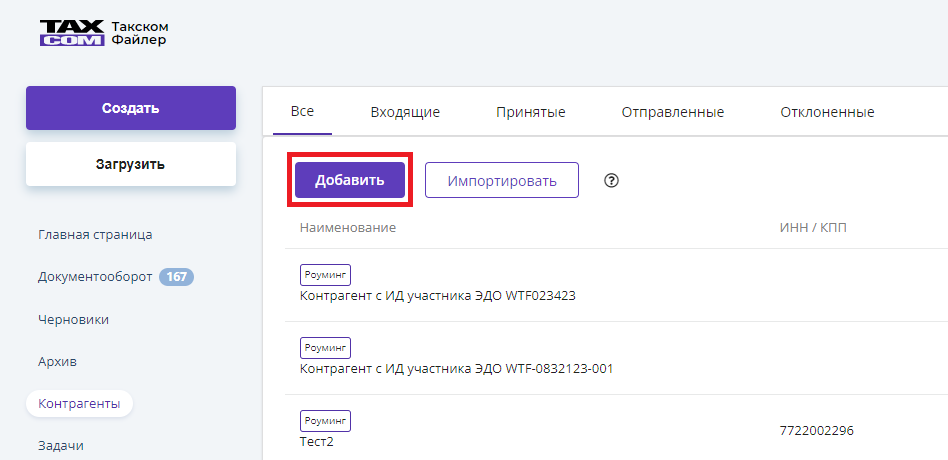
Добавление контрагента в систему ЭДО -
Нажмите кнопку добавить и в появившемся поле «Поиск и приглашение контрагента» введите идентификатор участника ЭДО. Для документооборота с компанией «Такском» это 2AL-C52384BD-087B-4012-88CC-B4A551259726-00000. Идентификатор контрагента уточните у партнёра.
Отметьте галочкой контрагента и нажмите появившуюся в правом верхнем углу кнопку «Отправить всем».
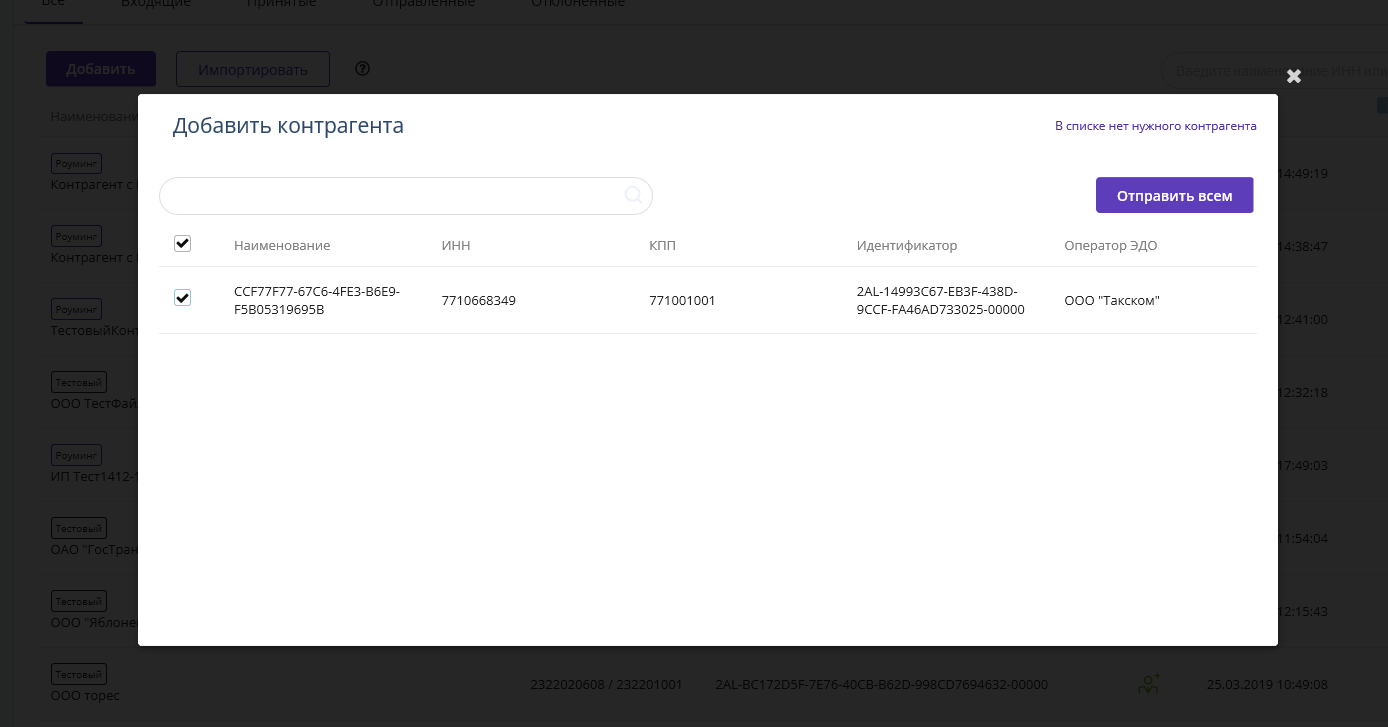
Поиск и приглашение контрагента -
Далее в выпадающем окне нажмите кнопку «Отправить».
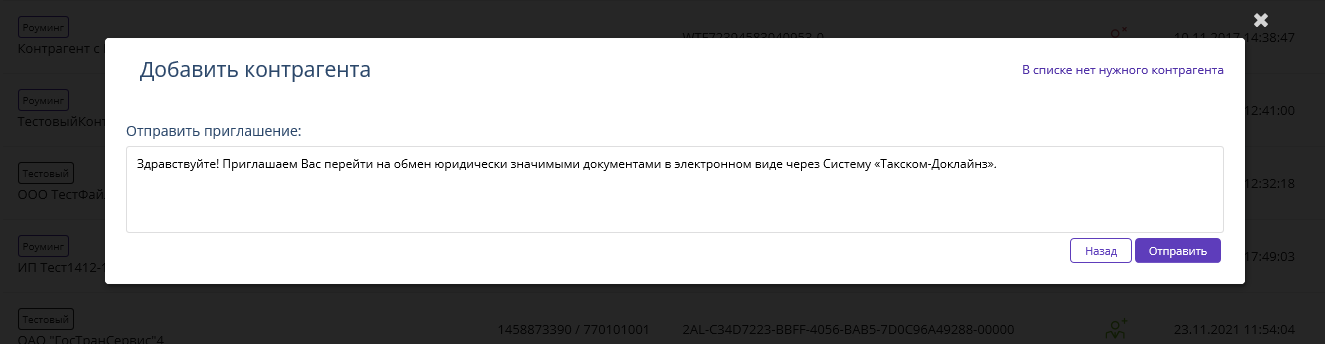
Отправка приглашения контрагенту -
Появится окно с подтверждением отправки приглашения
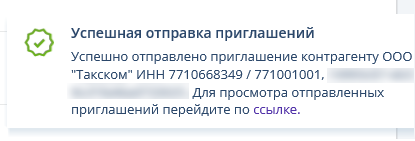
Подтверждение отправки приглашения контрагенту -
Когда контрагент примет ваше приглашение, сведения о нём автоматически переместятся из вкладки «Отправленные» во вкладку «Контрагенты».

Автоматическое перемещение контрагента во вкладку «Контрагенты» -
Статус контрагента будет выглядеть следующим образом:
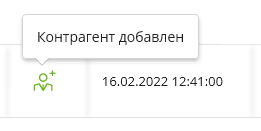
Статус контрагента «Контрагент добавлен»
Можно начинать электронный документооборот!


