Инструкция по работе с пакетами документов в «Модуле для 1С»
Как отправить пакет документов
Необходимо:
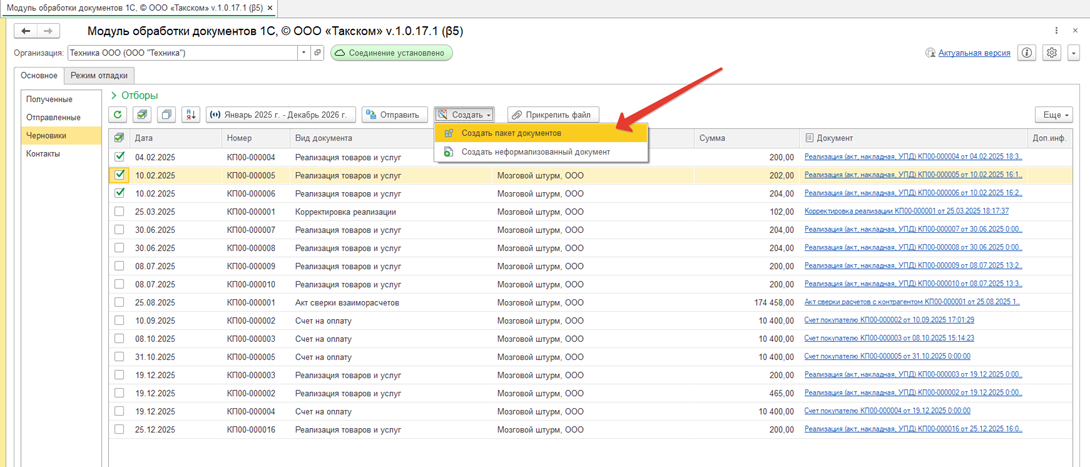
- В разделе «Черновики» отметить нужные документы галкой;
- Нажать кнопку «Создать» → «Создать пакет документов»;
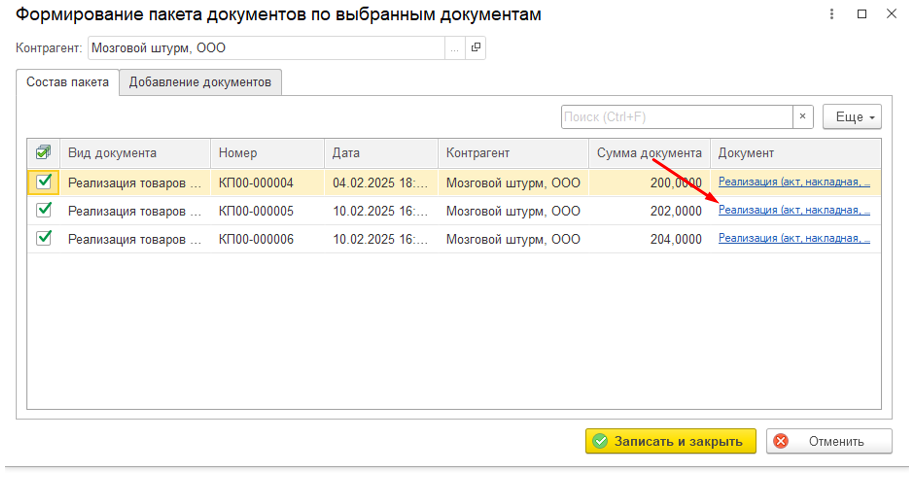
- В открывшемся окне проверить наличие необходимых документов в пакете. Если документы в пакете:
Не все
Перейти на вкладку «Добавление документов». Если необходимо:
- Добавить документ из существующих:
- Нажать «Отменить»;
- Повторить первые три пункта статьи.
- Создать неформализованный документ:
- Нажать «Добавить неформализованный документ»;
- В строке:
- «Вид ЭД» - выбрать тип необходимого документа;
- «Номер документа» - ввести номер документа при необходимости;
- «Документ ссылка» - выбрать из списка документ-основание при необходимости;
- «Требуется подпись получателя»:
- Отметить галкой, если ответная подпись требуется;
- Не отмечать галкой, если ответная подпись не требуется.
- «Файл» - нажать три точки и выбрать необходимый файл.
Допустимые форматы вложений
- txt
- doc
- docx
- xls
- csv
- rtf
- htm
- html
- jpg
- jpeg
- tif
- tiff
- png
- Нажать «Создать неформализованные документы по строкам таблицы» → «Записать и закрыть».

- Добавить документ из существующих:
- Все, нажать «Записать и закрыть».
- Выбрать из списка необходимый пакет;
- Нажать «Отправить».
Как принять входящий пакет документов
Необходимо:
- В столбце «Документ» нажать на ссылку;
- В новой вкладке нажать «Принять и подписать» в правом нижнем углу.
Как найти пакет и посмотреть входящие в него документы
Нужно перейти на необходимую вкладку:
«Полученные» или «Отправленные»
- В блоке «Отбор пакетов» выбрать необходимый идентификатор пакета;
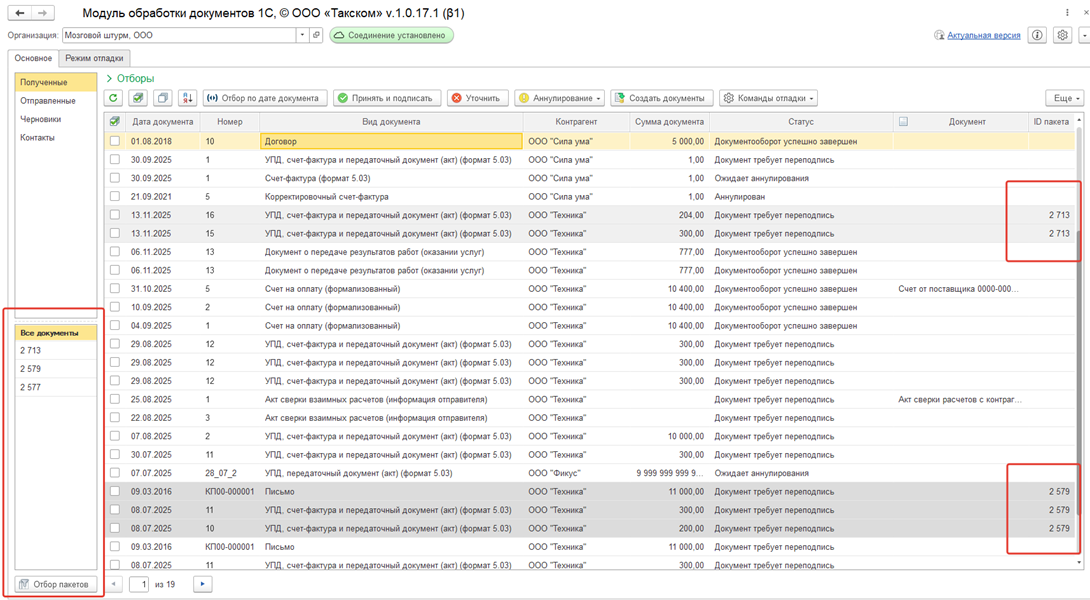
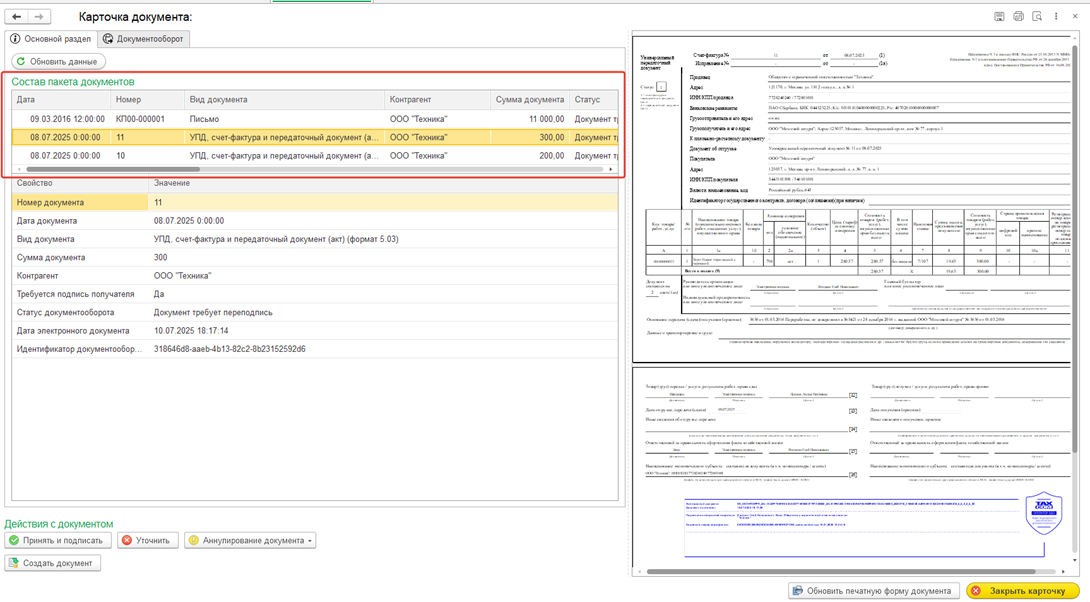
- В окне справа в столбце «Документ» нажать на ссылку. На открывшейся вкладке в окне «Состав пакета документов» будут отображаться все входящие в пакет документы. Если нажать на конкретный документ, ниже отобразится информация о нем, а справа будет печатная форма.
- В блоке «Отбор пакетов» выбрать необходимый идентификатор пакета;
«Черновики»
У пакета документов в столбце «Вид документов» будет указано «Пакет документов».
Для просмотра информации о пакете необходимо у нужного пакета в столбце «Документ» нажать на ссылку. В открывшемся окне на вкладке «Состав пакета» будут отображаться все входящие в пакет документы.

Если какой-либо из документов требуется посмотреть или отредактировать, нужно нажать на ссылку в столбце «Документ».
Помогла ли статья решить вопрос?
Да Нет
Благодарим за отзыв!
Спасибо, что сообщили нам!
и получайте новости первыми!