Как проверить, подключена ли услуга «Обмен электронными документами с территориальными органами Росстата»
Как проверить, подключено ли направление обмена с Росстатом
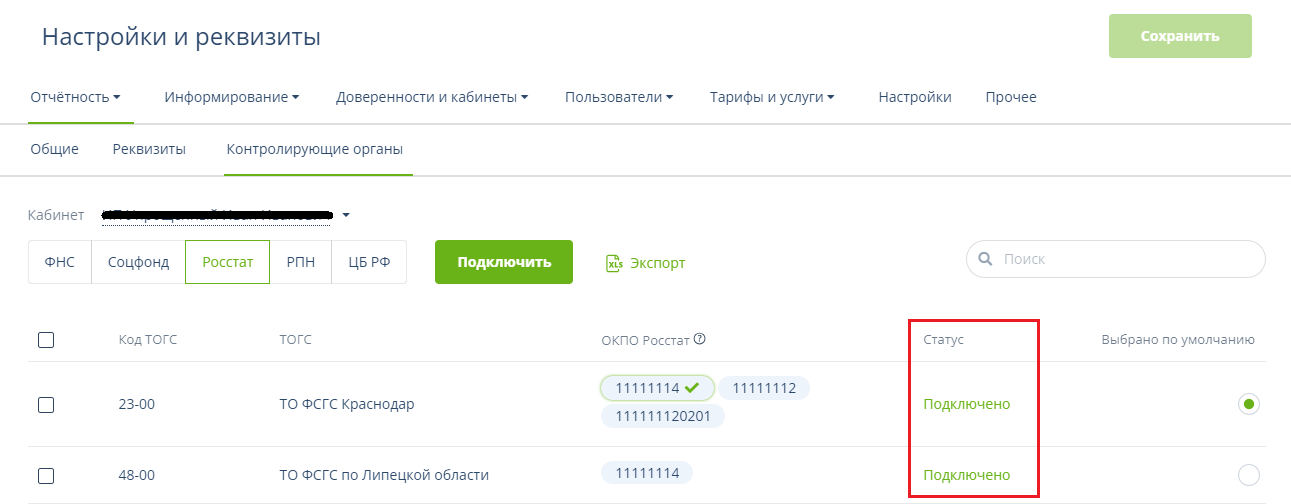
Чтобы проверить, подключена ли у вас услуга «Обмен электронными документами с территориальными органами Росстата»:
- Авторизуйтесь в «Онлайн-Спринтере» по сертификату или логину и паролю;
- Зайдите в «Настройки и реквизиты» - «Отчетность» - «Контролирующие органы»;
- Выберите в поле «Кабинет» в выпадающем списке нужную организацию;
- Откройте раздел «Росстат»;
- В поле «Статус» будет указана информация о подключении НО.
Как подключить направление обмена с Росстатом
Для абонентов по сдаче отчетности
1. Проверьте, что тарифный план предусматривает подключение направления обмена с Росстатом.
- Войдите в «Онлайн-Спринтер» по сертификату или логину с паролем от вашего системного ящика. Войти в «Онлайн-Спринтер» можно, даже если вы используете «Референт», «Такском-Доклайнер» или «1С-Спринтер»;
- Зайдите в «Настройки и реквизиты»;
- Перейдите на вкладку «Отчетность» - «Контролирующие органы»;
- Если на вкладке «Контролирующие органы» кнопка «Росстат»:
- Отсутствует, необходимо сменить тарифный план;
- Есть, перейдите к следующему пункту.
2. Оформите заявку
через «Онлайн-Спринтер» (заявка будет обработана в течение 15 минут, доступно для всех Клиентов)
- Зайдите в «Онлайн-Спринтер» по сертификату или логину с паролем от вашего системного ящика. Войти в «Онлайн-Спринтер» можно, даже если вы используете «Референт», «Такском-Доклайнер» или «1С-Спринтер».
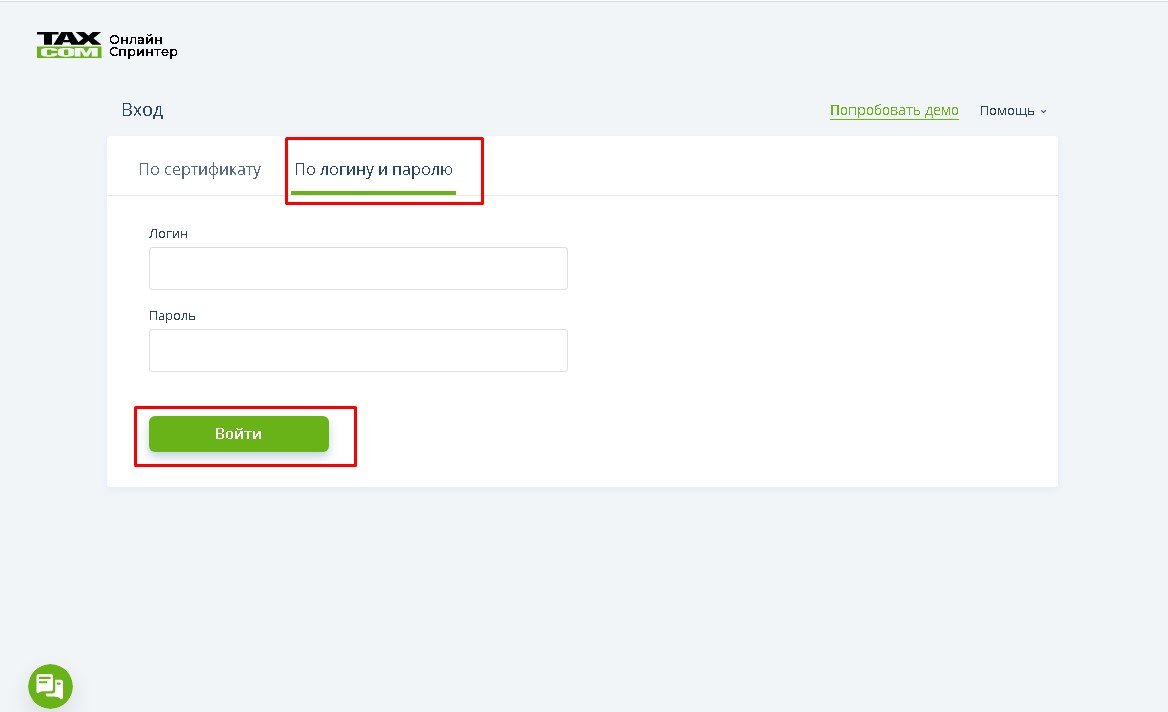
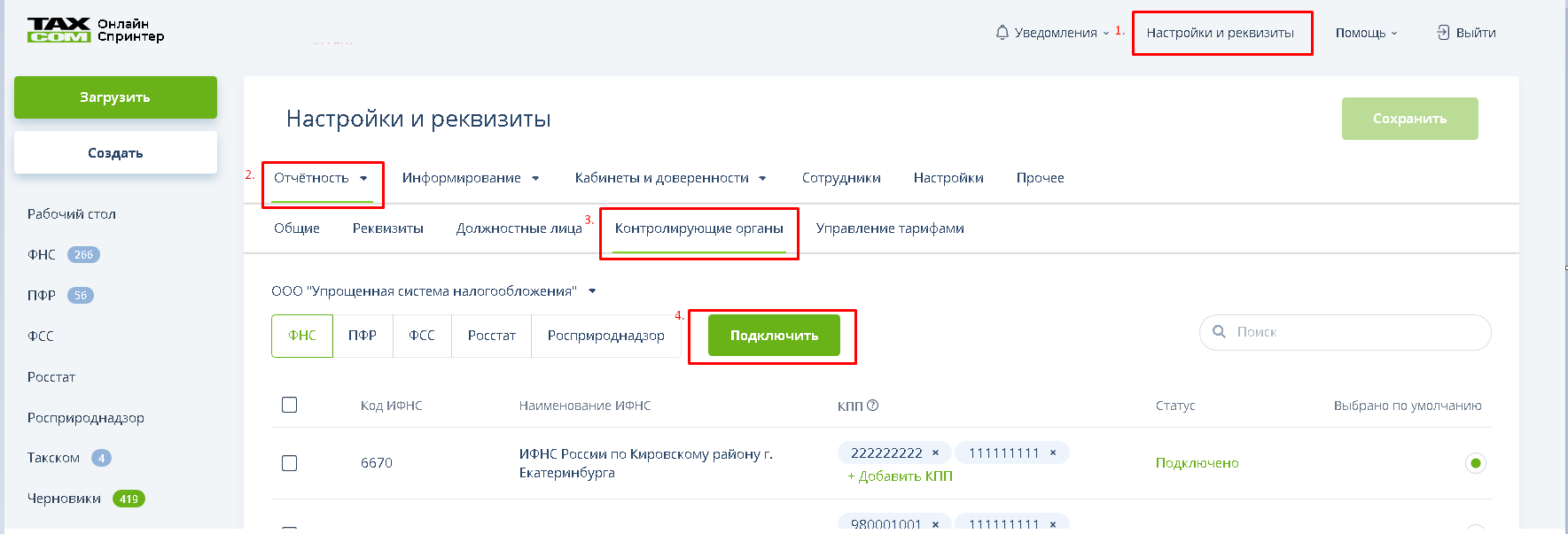
- Зайдите в «Настройки и реквизиты»;
- Перейдите на вкладку «Отчетность» - «Контролирующие органы» - «Подключить»;
- В появившемся окне:
- Из выпадающего списка выберите «Росстат».
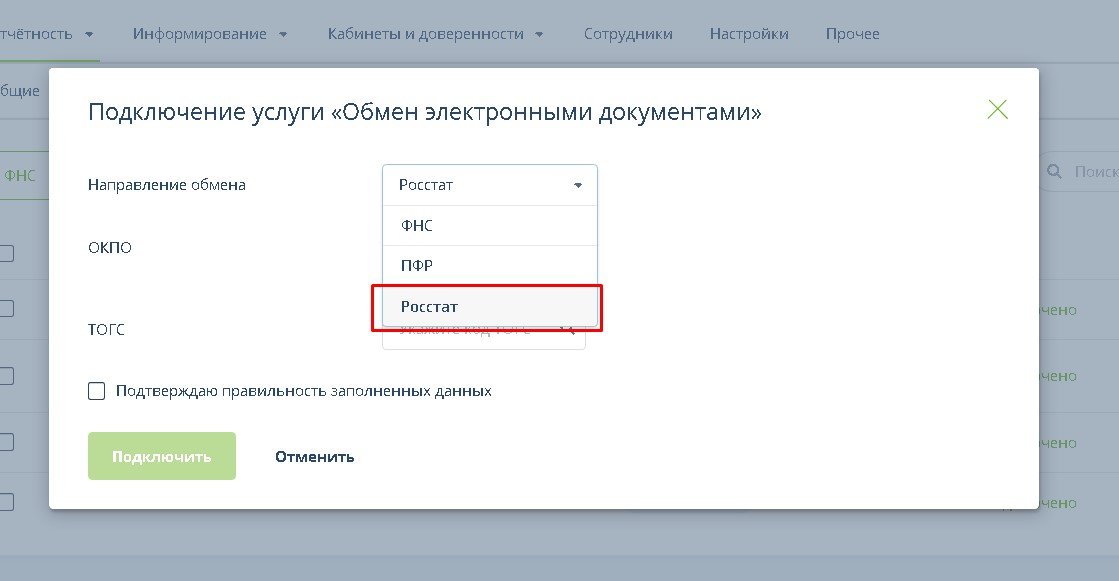
- заполните поля:
- «ОКПО»;
- «ТОГС» - ТОГС, в котором ваша организация стоит на учете.
Дополнительно. Если нужный ТОГС в списке отсутствует, необходимо выбрать ТОГС региона. Номер можно уточнить в отделе госстатистики по месту регистрации.
- Отметьте галкой пункт «Подтверждаю правильность заполнения данных».
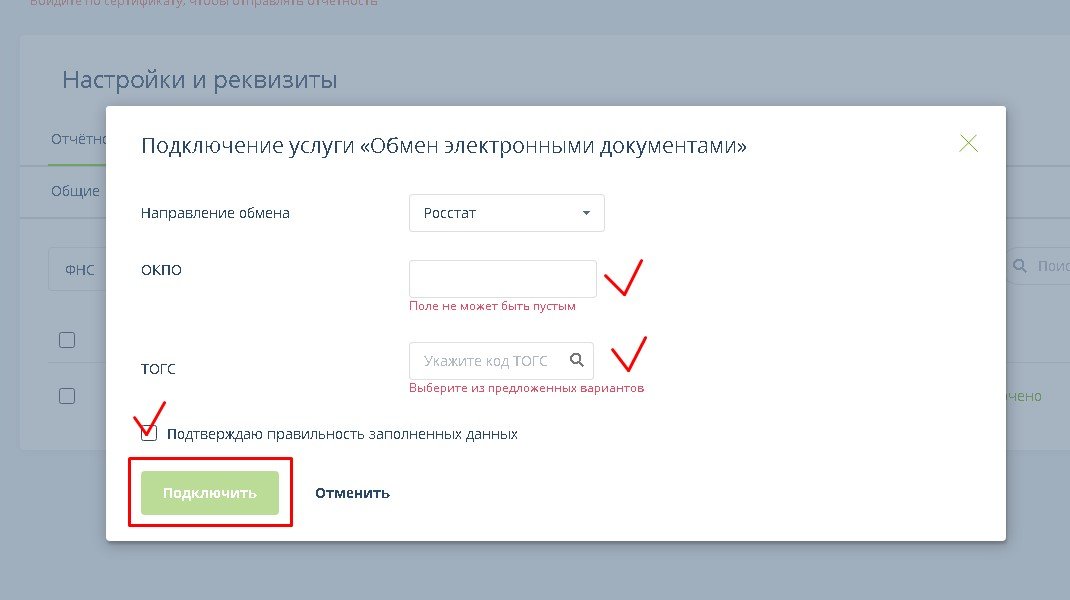
- Из выпадающего списка выберите «Росстат».
- Нажмите «Подключить».
В течение 15 минут мы пришлём на ваш системный ящик уведомление о результате обработки. Если все данные в заявке верны, мы рассчитаем стоимость заказанных услуг в соответствии с вашим тарифным планом и произведём перерасчёт абонентской платы с периода, в котором подключена услуга (согласно п. 2.3 «Порядка оплаты услуг в Системах ЭДО»).
Все уведомления можно просмотреть в:
- «Референте» — на вкладке «Новости» в разделе «Рассылка»;
- «Онлайн-Спринтере» — на вкладке «Письма от Такском»;
- «1С-Спринтере» - в разделе «Регламентированная отчётность» в журнале обмена на закладке «Прочие»;
- «Такском-Доклайнере» — на вкладке «Почта» в разделе «Рассылка».
через «Личный кабинет»
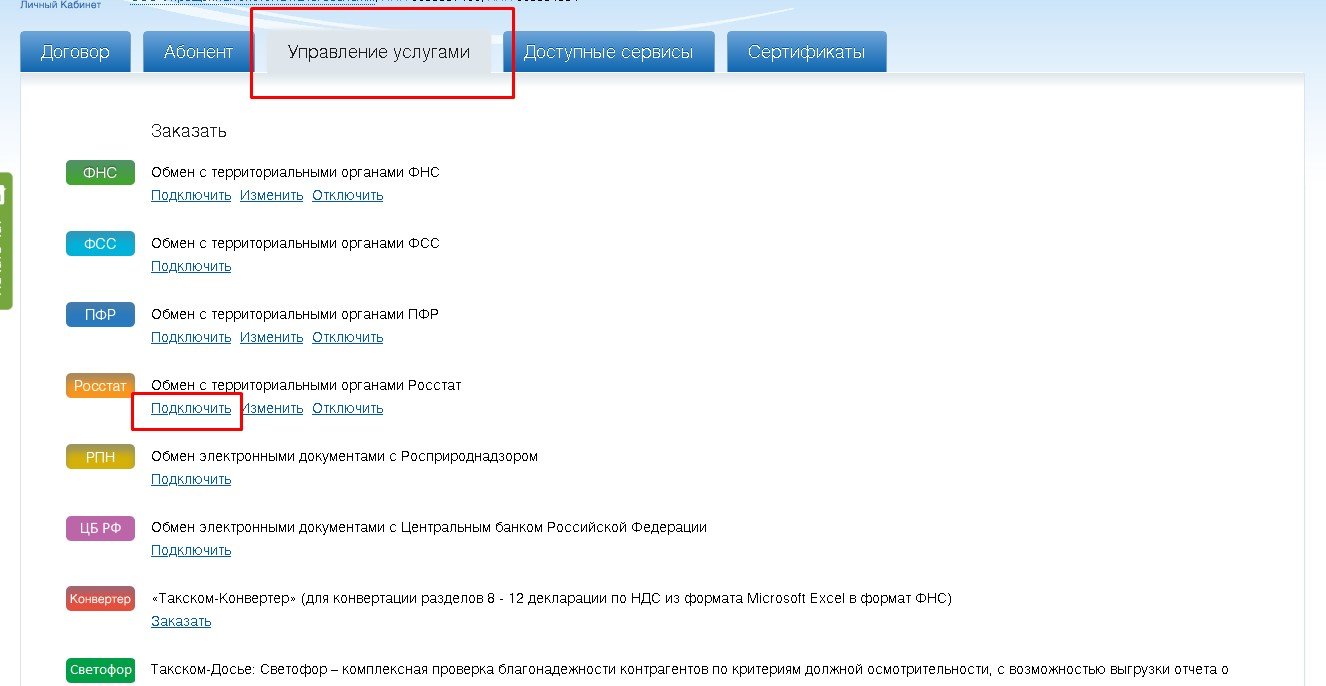
- Зайдите в «Личный кабинет» по сертификату или логину с паролем;
- На вкладке «Управление услугами» в разделе «Росстат» нажмите на ссылку «Подключить»;
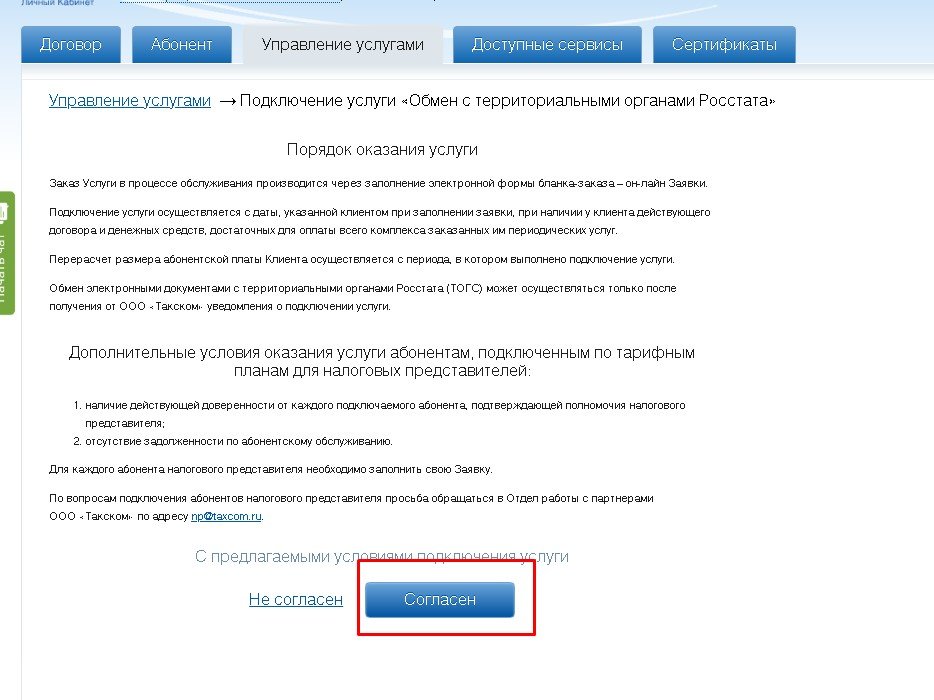
- Ознакомьтесь с условиями подключения и подтвердите согласие с ними;
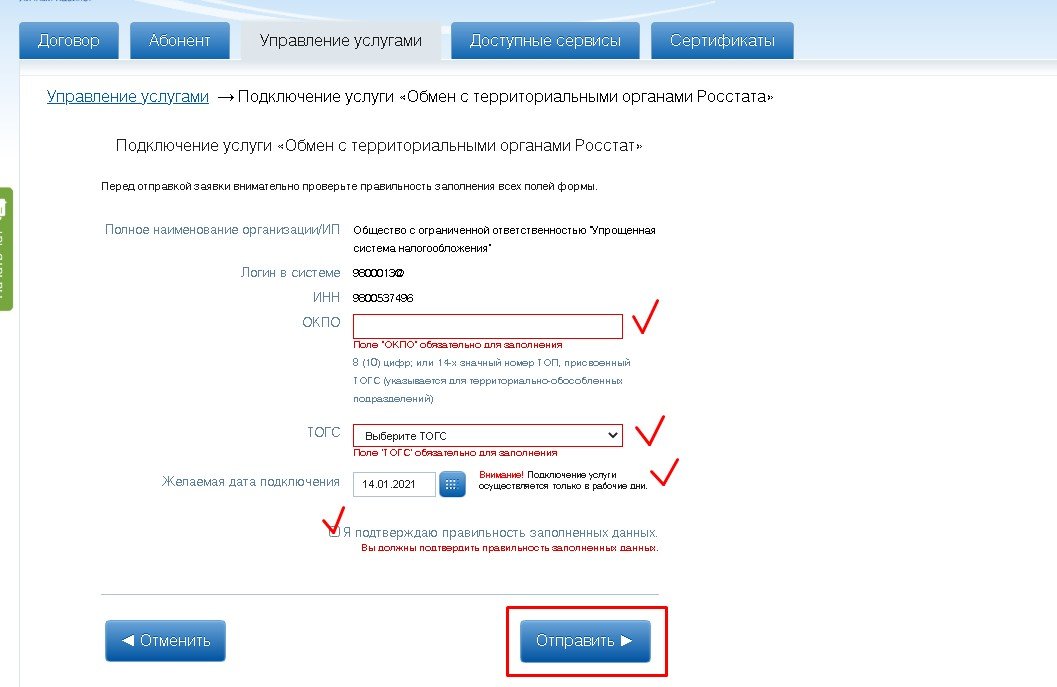
- Заполните электронную форму заявки на подключение услуги:
- Укажите ОКПО;
- Выберите из списка ТОГС, в котором ваша организация стоит на учете.
Дополнительно. Если нужный ТОГС в списке отсутствует, необходимо выбрать ТОГС региона. Номер можно уточнить в отделе госстатистики по месту регистрации. - Укажите желаемую дату подключения;
- Отметьте галкой пункт «Я подтверждаю правильность заполненных данных»;
- Нажмите «Отправить».
В течение 1 рабочих суток мы пришлём на ваш системный ящик уведомление о результате обработки.
Все уведомления можно просмотреть в:
- «Референте» — на вкладке «Новости» в разделе «Рассылка»;
- «Онлайн-Спринтере» — на вкладке «Письма от Такском»;
- «1С-Спринтере» — в разделе «Регламентированная отчётность» в журнале обмена на закладке «Прочие»;
- «Такском-Доклайнере» — на вкладке «Почта» в разделе «Рассылка».
Если данные в заявке верны, мы в течение 3 рабочих дней после её получения рассчитаем стоимость заказанных услуг в соответствии с вашим тарифным планом и произведём перерасчёт абонентской платы с периода, в котором подключена услуга (согласно п. 2.3 «Порядка оплаты услуг в Системах ЭДО»).
Следить за статусом выполнения заявки вы можете в «Личном кабинете» на вкладке «Управление услугами» в блоке «История заявок».
с помощью бланка заказа услуг (если у вас отсутствует возможность отправить заявку через «Личный кабинет» или «Онлайн-Спринтер»)
- Оформите бланк заказа услуг в соответствии с образцом:
В шапке бланка заказа укажите:
- номер договора и дату его заключения (поле «Договора» в CRM);
- краткое наименование организации;
- ИНН/КПП.
Если вы планируете менять тарифный план, заполните таблицу 1 – «Изменение Тарифного плана».
В таблице 2 «Изменение состава услуг и/или изменение параметров электронного документооборота в Системе ЭДО «Такском-Спринтер»» части 3 «Подключение услуги» заполните строку 3.3 «Обмен с территориальными органами Росстата»:
- «Наименование организации, подразделения/ФИО физического лица»;
- «ИНН/КПП»;
- «Логин» – имя системного ящика, для которого нужно подключить НО;
- В общем поле «Адресат» + «КПП, РНС, ОКПО» в строке 3.2 укажите ОКПО организации;
- «Дата выполнения заказа» – укажите желаемую дату подключения (не ранее текущего дня).
Подпишите оформленный бланк заказа услуг у руководителя организации, главного бухгалтера, заверьте печатью организации и пришлите на адрес:
- service@taxcom.ru – для Клиентов Московского региона;
- spbdoc@taxcom.ru – для Клиентов филиала в Санкт–Петербурге и Ленинградской области;
- ekb-info@taxcom.ru – для Клиентов в Екатеринбурге;
- nn@taxcom.ru – для Клиентов филиала в Нижнем Новгороде;
- pskov@taxcom.ru – для Клиентов в Пскове;
- region54@taxcom.ru – для Клиентов в Новосибирске;
- orra@taxcom.ru – для Клиентов других регионов.
Оригинал бланка заказа отправьте по адресу:
- 117420, г. Москва, а/я 22, если вы Клиент Московского региона. Также бланк заказа можно передать курьером в один из офисов компании:
- г. Москва, ст. метро «Калужская», ул. Профсоюзная, д. 61А.
- г. Москва, ст. метро «Цветной бульвар», ул. Садовая-Самотечная, д. 12, копр.1, 2-ой подъезд, оф.29 (вход по предъявлению паспорта).
- который указан на сайте в разделе «Контакты», предварительно выберите ваш регион. Если адрес офиса по вашему региону не указан, направьте оригинал бланка заказа услуг по адресу 117420, г. Москва, а/я 22 или передайте своему агенту.
- 117420, г. Москва, а/я 22, если вы Клиент Московского региона. Также бланк заказа можно передать курьером в один из офисов компании:
Получив бланк заказа услуг, мы подключим заказанные направления обмена и, в зависимости от тарифного плана, сделаем перерасчет абонентской платы.
После этого мы отправим на ваш системный ящик «Уведомление о подключении услуги Росстат». Пожалуйста, убедитесь, что в бланке заказа верно указан ОКПО.
3. Оплатите выставленный счёт на оплату услуги за два периода обслуживания
Если средств на счете:
- достаточно, стоимость услуги спишется автоматически, НО будет подключено:
- в течение 2 рабочих часов, если вы направили заявку через «Онлайн-Спринтер»,
- в указанную в заявке дату, если вы направили ее через «Личный кабинет».
- в течение 3 рабочих дней, если вы направили заявку с помощью бланка заказа услуг.
- недостаточно, вам необходимо оплатить полученный счет. НО будет подключено в течение 3 рабочих дней с момента оплаты счета за обслуживание нового НО.
Мы можем подключить услугу в указанную вами дату, если:
- У вас есть действующий договор на обслуживание в нашей компании.
- На вашем счёте достаточно денежных средств для оплаты всех заказанных периодических услуг (независимо от факта оплаты полученного счёта).
- Ваш тарифный план позволяет подключить услугу.
Стоимость подключения направления обмена с Росстатом зависит от вашего тарифного плана.
С подробным описанием тарифных планов можно ознакомиться по ссылке.
Чтобы оплатить счет банковской картой, необходимо:
- Перейти:
- по ссылке, которую мы направляем в письме вместе со счетами;
- в «Личный кабинет», нажать «Финансы» в верхнем левом углу любой страницы и напротив выставленного счета нажать «Оплатить онлайн».
- На открывшейся странице банка указать реквизиты карты и e-mail, куда мы направим чек.
- Нажать «Оплатить».
После обработки заявки мы пришлём вам в системный ящик уведомление о подключении услуги «Обмен электронными документами с территориальными органами Росстата». Все уведомления можно просмотреть в:
- «Референте» — на вкладке «Новости» в разделе «Рассылка»;
- «Онлайн-Спринтере» — на вкладке «Письма от Такском»;
- «1С-Спринтере» — в разделе «Регламентированная отчётность» в журнале обмена на закладке «Прочие»;
- «Такском-Доклайнере» — на вкладке «Почта» в разделе «Входящие».
4. Настройте программное обеспечение
Если вы используете:
- «Референт», достаточно перезапустить программу — настройки обновятся автоматически. Если из-за каких-либо особенностей вашей системы настройки не загрузятся автоматически, можно обновить их вручную: в программе «Референт» выберите в меню «Параметры» — «Настройка ящиков», в появившемся окне «Настройки» в столбце «Краткое название организации» выделите необходимую компанию и нажмите «Загрузить настройки».
- «Онлайн-Спринтер» или «1С-Спринтер», настройки обновятся автоматически.
- «Такском-Доклайнер»:
- Запустите «Такском-Доклайнер»;
- Нажмите на панели управления кнопку «Настройки»;
- В открывшемся окне нажмите «Настроить организацию через интернет» — «Получить настройки через интернет»;
- В появившемся окне выделите личный сертификат для вашей организации и нажмите «Выбрать»;
- После того, как автоматическая настройка закончится, появится окно «Обновление настроек». В нём нажмите «Обновление завершено!».
- В окне настроек нажмите «Сохранить».
Мы также готовы приехать к вам и помочь настроить программу. Чтобы пригласить специалиста «Такском», позвоните нам по телефону (495) 225–24–30 или напишите на адрес ovo@taxcom.ru.
Для налоговых представителей
Если у Абонента налогового представителя активна заявка на смену тарифного плана, подключить направление обмена можно только после того, как заявка на смену ТП будет в статусе «Выполнена».
- Подключите направление обмена с Росстатом. Подключить направление обмена можно двумя способами:
Через «Онлайн-Спринтер»
- Войти в «Онлайн-Спринтер» по сертификату или логину и паролю;
- Зайти в «Настройки и реквизиты» - «Отчетность» - «Контролирующие органы»;
- Если вы будете отправлять документы:
- С помощью сертификата Абонента, выбрать в поле «Кабинет» в выпадающем списке организацию вашего Абонента.
- От имени вашей организации, перейти к следующему пункту.
- Выбрать раздел «Росстат» и нажать «Подключить»;
- В появившемся окне заполнить данные о подключаемом НО;
- Поставить галку в графе «Подтверждаю правильность заполненных данных»;
- Нажать «Подключить».
С помощью бланка заказа услуг от налогового представителя (если у вас отсутствует возможность отправить заявку через «Онлайн-Спринтер»)
Бланк заказа есть на сайте taxcom.ru на любой странице внизу в разделе «Документы» - «Регламент оказания услуг ООО Такском (договор)» - п.16 «Форма Бланка заказа услуг, действ. с 01.11.24».
Для подключения направления обмена с Росстатом налоговому представителю необходимо оформить бланк заказа услуг:
- В верхней его части укажите номер генерального соглашения/договора и дату его заключения, название налогового представителя (организации или ИП);
- В разделе «2. Изменение состава услуг и/или изменение параметров электронного документооборота в Системе ЭДО «Такском-Спринтер» в пункте «3. Подключение услуги» - «пп.4.3 Обмен с территориальными органами Росстата» укажите данные Абонентов, у которых нужно подключить Росстат, и новое направление обмена с Росстатом. В графе:
- «Наименование организации, подразделения, ФИО физического лица» - названия подключенных организаций или ФИО (для ИП);
- «ИНН/КПП» - ИНН и КПП организации или ИНН ИП;
- «Login» - Login Абонента (имя системного ящика);
- «Адресат» - четырехзначный № ТОГС для Абонента;
- «КПП, РНС, ОКПО» - ОКПО Абонента;
- «Дата выполнения заказа» - желаемую дату подключения нового направления обмена с Росстатом.
- Подпишите бланк заказа у руководителя и главного бухгалтера и заверьте печатью организации (при ее наличии).
- Отправьте скан подписанного бланка заказа услуг с подписью и печатью на e-mail:
- Налоговым представителям Москвы и МО - np@taxcom.ru
- Налоговым представителям Агентов – npr@taxcom.ru
- Налоговым представителям наших филиалов («Главный офис» в разделе «Контакты») на почту, указанную в разделе «Контакты», выбрав свой регион.
- Оригинал бланка заказа:
- Налоговым представителям Москвы и МО необходимо отправить или передать с курьером в главный офис.
- Налоговым представителям Агентов оригинал бланка заказа необходимо передать своему Агенту.
- Налоговым представителям наших филиалов («Главный офис» в разделе «Контакты») передать в офис, указанный в разделе «Контакты» выбрав свой регион.
В ответ мы пришлем на ваш системный ящик подтверждение, что заявка принята.
Если реквизиты указаны в заявке некорректно, мы вышлем вам уведомление с указанием причины отклонения заявки.
Мы подключим направление обмена с Росстатом в дату, которую вы укажете, если:
- у вас есть действующая доверенность от Абонента, подтверждающая полномочия налогового представителя;
- у вас нет задолженности по оплате абонентского обслуживания.
- Настройте программу:
Для пользователей «Онлайн-Спринтера»
Настройки обновляются автоматически без участия пользователей.
Для пользователей ПК «Спринтер» («Референт»)
При очередном запуске программы настройки автоматически обновляются через Интернет.
Если настройки не обновились автоматически, необходимо сделать это вручную:
- в программе последовательно откройте меню «Параметры» - «Настройка ящиков»,
- в появившемся окне «Настройки» нажмите кнопку «Загрузить настройки» и следуйте рекомендациям «Мастера обновления настроек».
Для пользователей ПК «1С-Спринтер»
Настройки обновляются автоматически без участия пользователей.
Для пользователей ПП «Такском-Доклайнер»
При очередном запуске программы настройки автоматически обновляются через Интернет.
Если настройки не обновились автоматически, необходимо сделать это вручную:
- в программе последовательно откройте меню «Настройки» - «Настроить организацию через интернет»,
- в появившемся окне выберите либо «Получить настройки через интернет», либо «Загрузить настройки из файла» (если у вас есть файл с настройками с расширением .xml) и следуйте рекомендациям «Мастера обновления настроек».
По всем возникающим вопросам вы можете обратиться:
- Для Москвы, МО - в отдел работы с партнёрами:
- адрес: г. Москва, м. Цветной бульвар, ул. Садовая-Самотечная, д. 12, корп. 1, 2-й подъезд, 3 этаж, офис 32
- телефон: 8 (495) 739 42 32
- e-mail: np@taxcom.ru
- Для регионов, где нет нашего филиала («Главный офис» в разделе «Контакты») - в отдел работы с региональными партнёрами:
- адрес: г. Москва, м. Цветной бульвар, ул. Садовая-Самотечная, д. 12, корп. 1, 2-й подъезд, 3 этаж, офис 32
- телефон: 8 (495) 739 42 32
- e-mail: npr@taxcom.ru
- Для регионов с нашим филиалом («Главный офис» в разделе «Контакты») - по контактам, указанным на нашем сайте в разделе «Контакты».
- Подключите направление обмена с Росстатом. Подключить направление обмена можно двумя способами:

в срок и без ошибок
и получайте новости первыми!