Что такое Единый налоговый счет (ЕНС)
ЕНС - это способ учета начисленных и уплаченных налогов и взносов в ФНС. Пополняется счет с помощью Единого налогового платежа (ЕНП).
Как настроить автоматическую сверку с ФНС
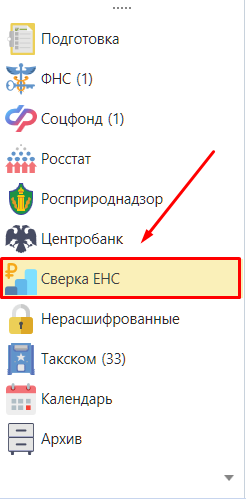
- В «Такском-Доклайнере» перейдите на вкладку «Сверка ЕНС»;
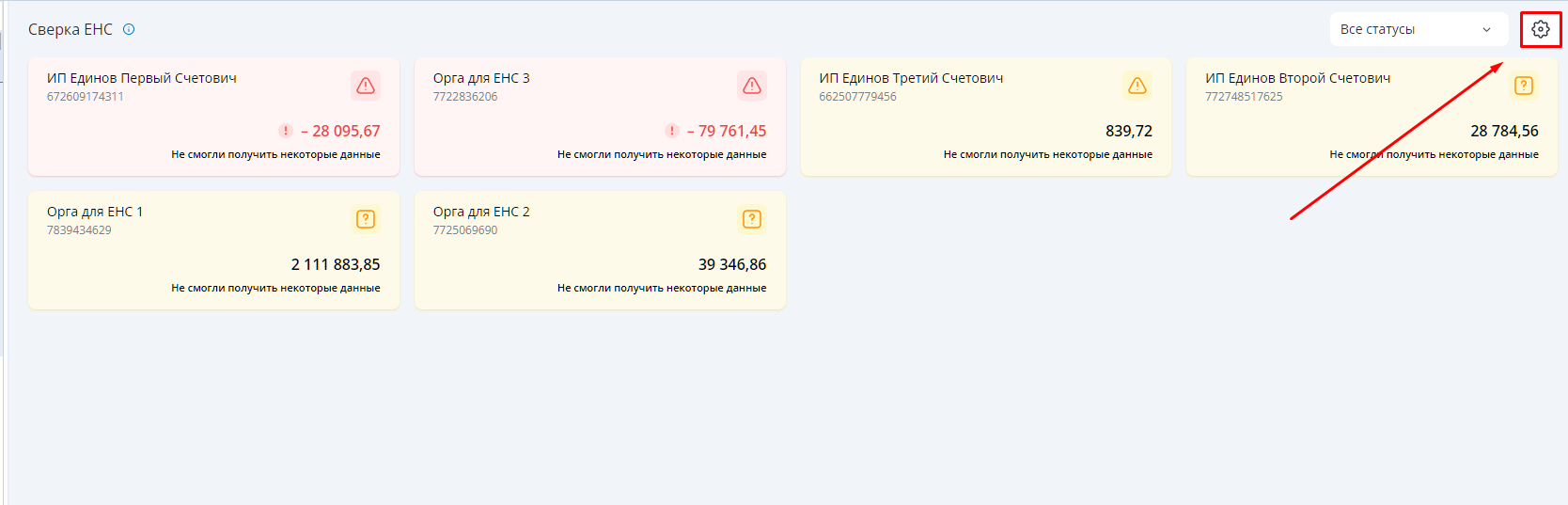
- Нажмите кнопку «Настроить сверку»;
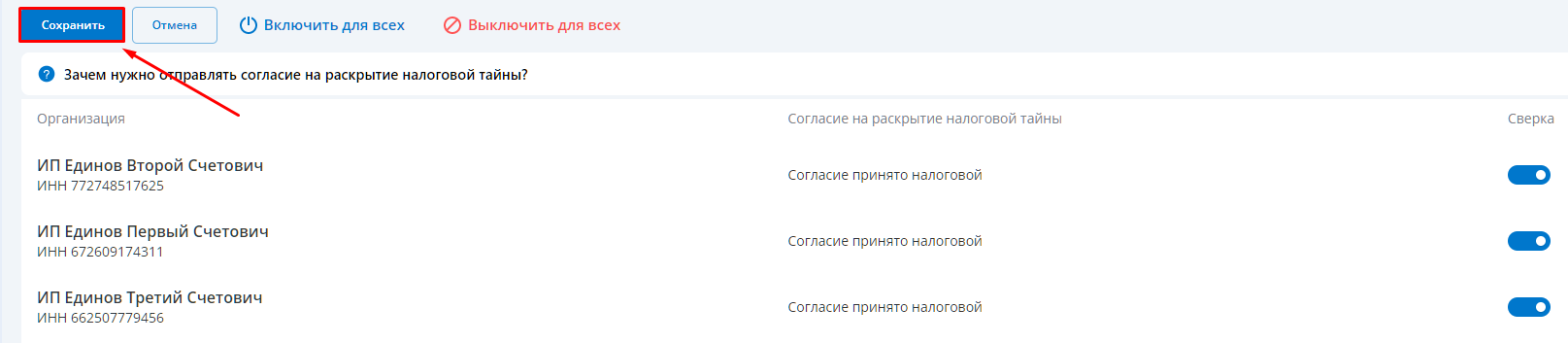
- Проверьте, что указано в столбце «Согласие на раскрытие налоговой тайны». Если:
«Согласие принято налоговой»
В столбце «Сверка» переведите переключатель в положение «Включено».
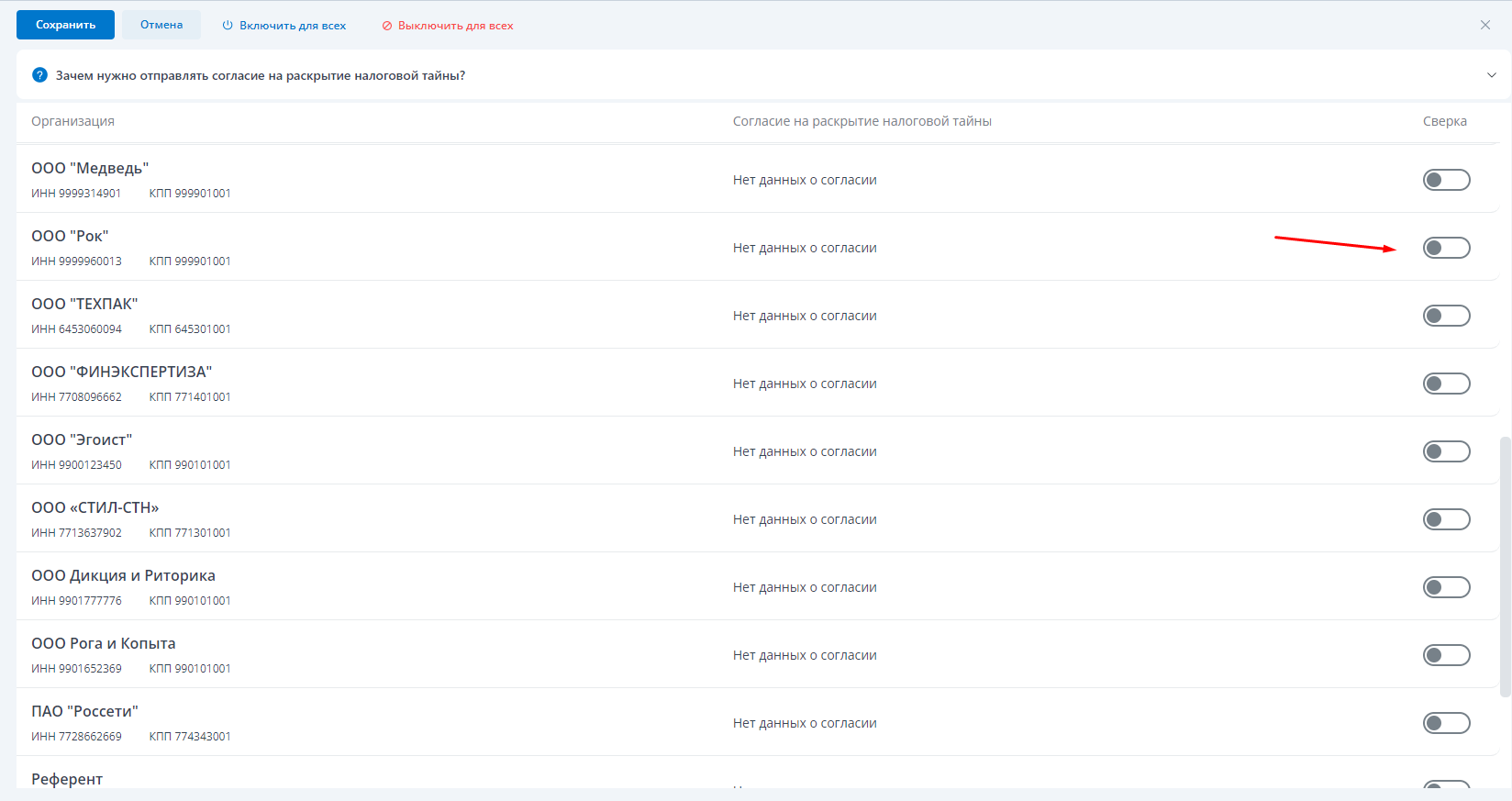
«Нет данных о согласии»
- В столбце «Сверка» переведите переключатель в положение «Включено».
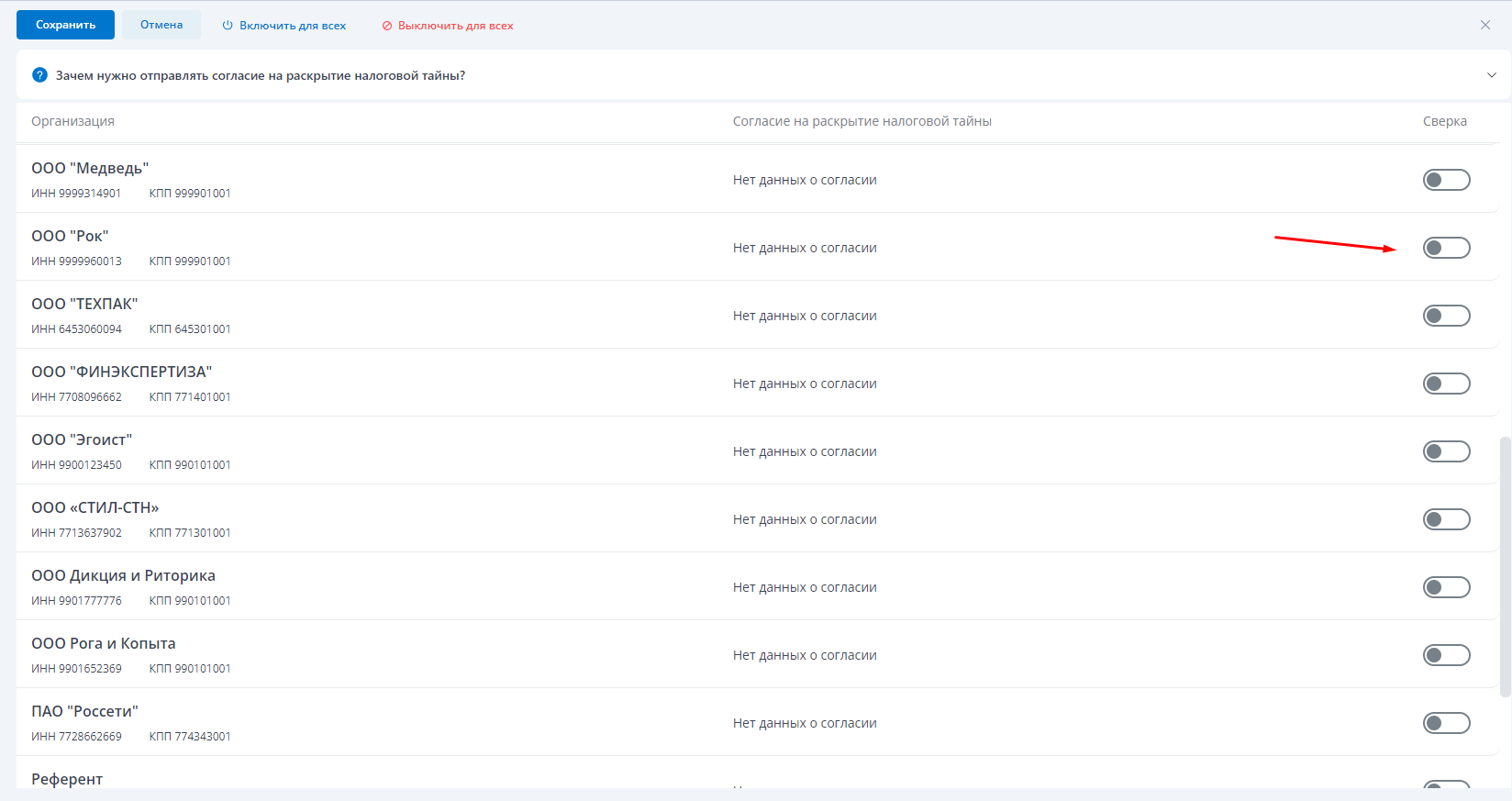
- Поставьте галку в чек-боксе «Отправить» согласие для сверки».

- Заполните поля «Отправитель», «Подписант», «ИНФС» и «Доверенность» при необходимости.

Согласие будет отправлено автоматически при сохранении.
- В столбце «Сверка» переведите переключатель в положение «Включено».
- Нажмите «Сохранить».
Как выглядит итог сверки и как посмотреть подробную информацию
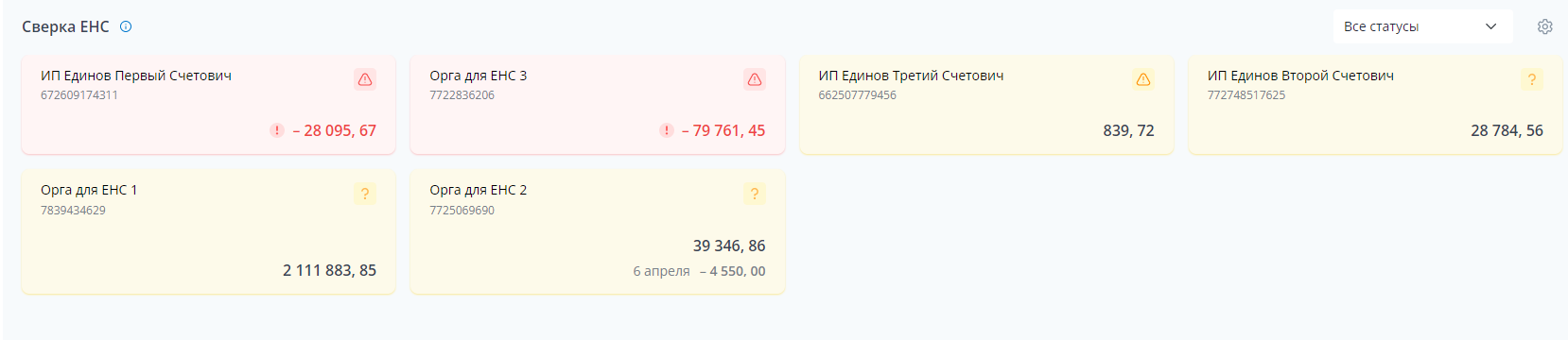
Итог сверки будет отображаться на вкладке «Сверка с ЕНС».
Если цвет карточки организации:
- Красный - сальдо ЕНС отрицательный, т.е. есть задолженность.
- Жёлтый - есть задолженность по определенным карточкам налоговых обязательств или скоро сальдо ЕНС станет отрицательным, но сейчас сальдо ЕНС положительный. Также карточка может быть жёлтой, если данные неактуальны.
- Белый - информация по сальдо получена, сальдо ЕНС положительный, средств для ближайших платежей достаточно.
- Серый - данных нет. Данных нет, если не удается их получить по различным причинам, например, если нет согласия на раскрытие налоговой тайны.
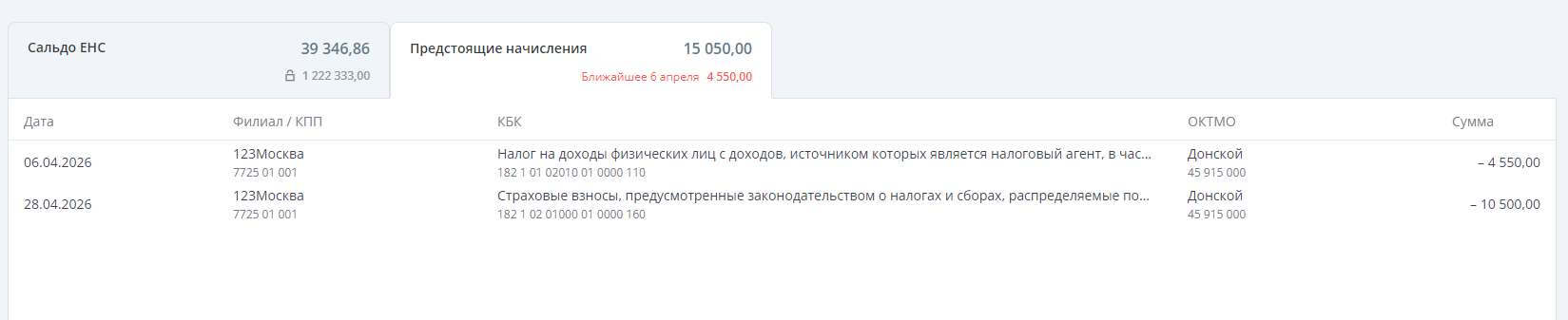
Если нажать на карточку организации, можно посмотреть детальную информацию по сальдо и предстоящим начислениям.
Для просмотра информации по:
-
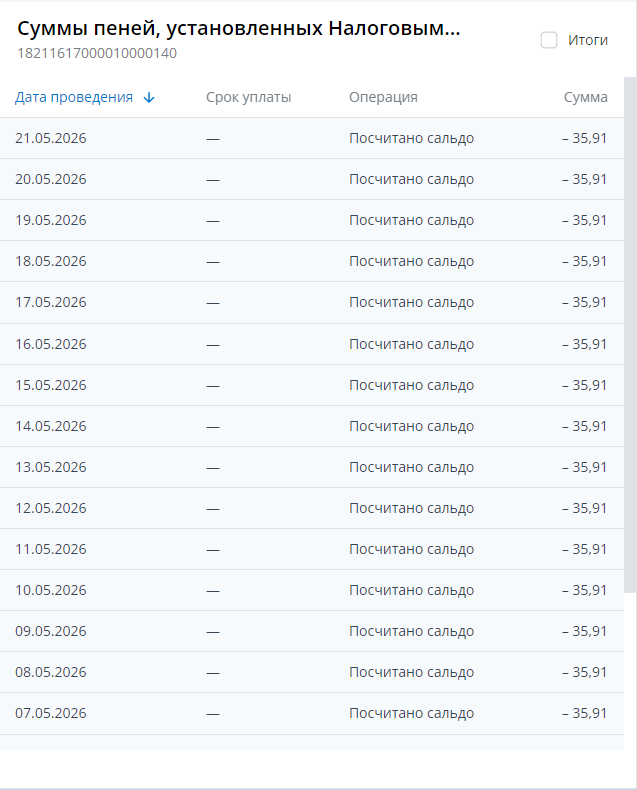
Сальдо
Необходимо выбрать в списке операций нужную запись.

В открывшемся окне будет отображаться подробная история начислений.
-
Предстоящим начислениям
Необходимо перейти на вкладку «Предстоящие начисления».

В открывшемся списке будет отображаться информация по начислениям.