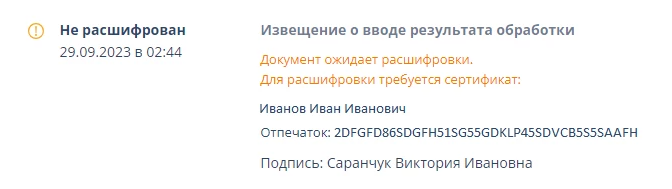
Что означает это сообщение
Сообщение означает, что документ был зашифрован сертификатом, который отсутствует на текущем рабочем месте, не установлен или недоступен для программы. Ниже приведены действия, которые нужно выполнить самостоятельно. После каждого шага проверяйте, устранено ли затруднение.
Шаг 1. Проверьте, есть ли у вас сертификат, указанный в сообщении
Если сертификат записан на токене, убедитесь, что токен подключен к локальному компьютеру и световой индикатор на токене активен.
Как проверить наличие необходимого сертификата
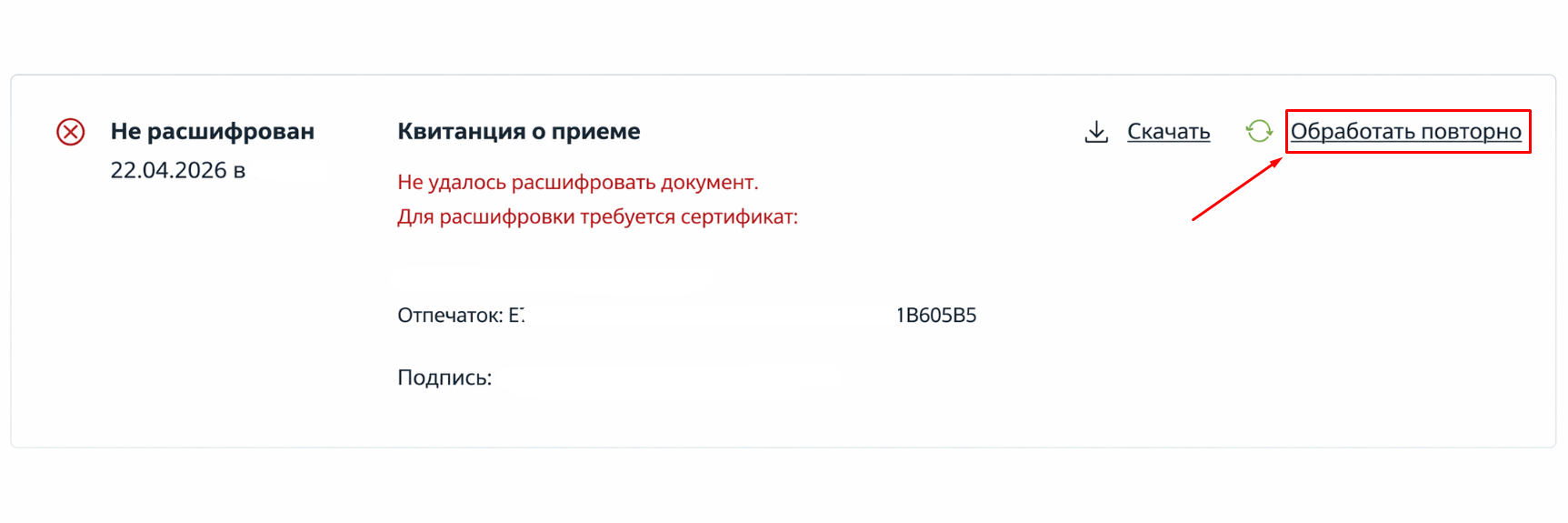
- Откройте сообщение о нерасшифрованном документе. В нем будет указан отпечаток сертификата, необходимого для расшифровки сообщения;
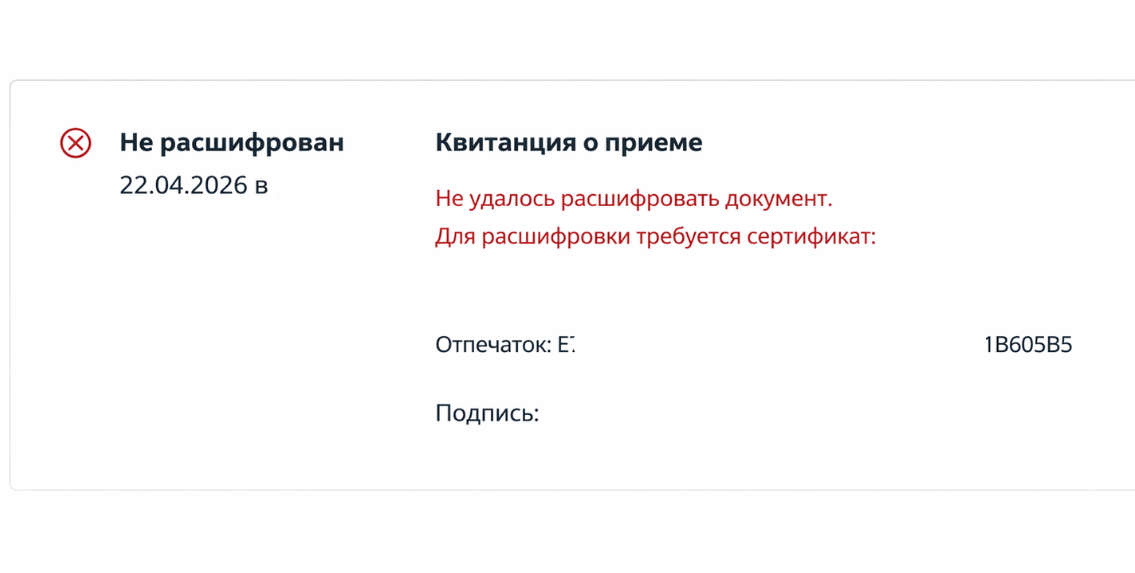
- Откройте «КриптоПро CSP» и перейдите на вкладку «Сервис»;
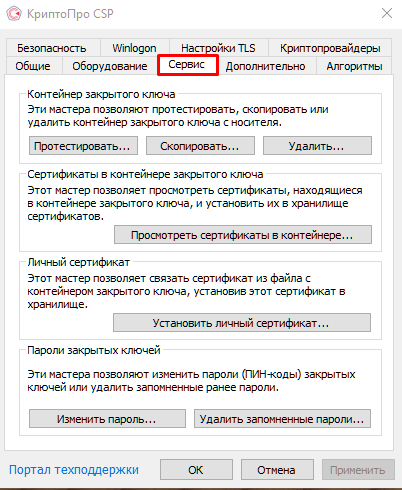
- Нажмите «Просмотреть сертификаты в контейнере»;
- Нажмите кнопку «Обзор»;
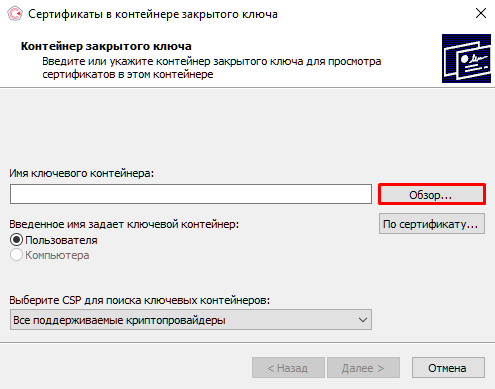
- В списке сертификатов выберите контейнер закрытого ключа и нажмите «ОК»;
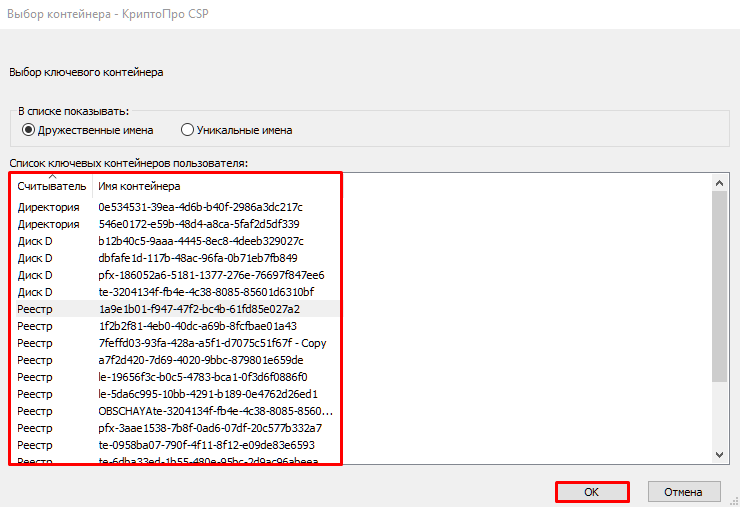
- После того, как имя ключевого контейнера появится в поле, нажмите «Далее»;
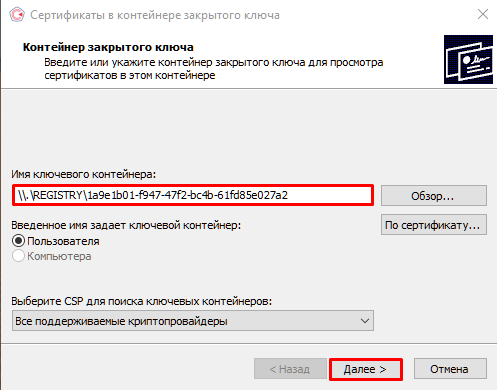
- В окне информации с сертификатом нажмите «Свойства»;
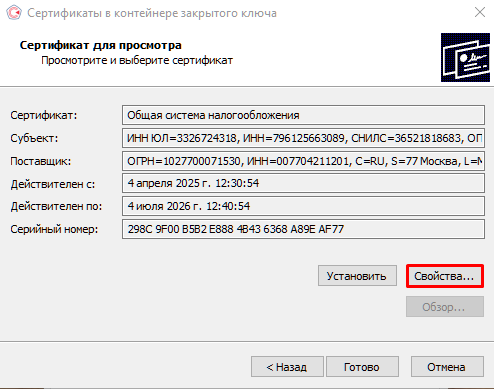
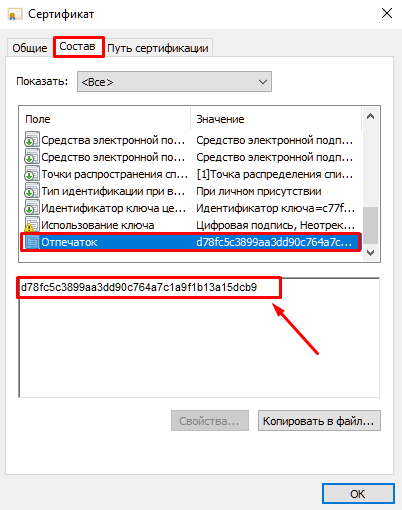
- В открывшемся окне сведений о сертификате перейдите на вкладку «Состав», прокрутите список атрибутов сертификата вниз до конца и сверьте значение в поле «Отпечаток» с тем, что указан в сообщении о нерасшифрованном сообщении.
Обратите внимание:
- Отпечатки должны полностью совпадать. Если отпечаток не совпадает, это значит, что выбран не тот контейнер;
- Для выбора другого контейнера необходимо вернуться на пункт 5 и повторить проверку для другого контейнера;
- Если отпечаток сертификата ни одного отображаемого контейнера не совпадает - нужного сертификата нет ни на одном из подключенных к компьютеру носителей..
Если у вас доступ к сертификату, указанному в сообщении:
Отсутствует
Проверьте, какой документ не удаётся расшифровать. Если:
Требование ФНС
Если данный сертификат отсутствует, расшифровать требование нет возможности. Рекомендуется запросить повторную отправку требования у ФНС.
«Квитанцию о приеме», «Извещение о вводе», «Уведомление об отказе» или «Уведомление об уточнении»
ФНС шифрует подтверждения сертификатом, которым был подписан первичный документ. Если данный сертификат отсутствует, расшифровать подтверждение нет возможности.
Есть
- Установите сертификат, указанный в сообщении; Если в процессе установки появляется сообщение «Этот сертификат уже присутствует в хранилище сертификатов», нажмите «Да».
- Войдите в «Онлайн-Спринтер» по действующему сертификату организации;
- Ожидайте в течение 1 минуты, документ должен обработаться корректно.
Шаг 2. Определите модель токена
Определите модель токена. Если вы не знаете модель токена, воспользуйтесь инструкцией по просмотру информации о носителе.
Если у вас:
«Рутокен ЭЦП 2.0», «Рутокен TLS», JaCarta-2 ГОСТ или ESMART Token ГОСТ
- Откройте «КриптоПро»;
- Перейдите на вкладку «Сервис» - «Протестировать»;
- Нажмите «Обзор» и выберите нужный сертификат;
- Проверьте, есть ли в поле «Уникальное имя» значение PKCS11 или FKC. Если:
- Есть и вас:
JaCarta-2 ГОСТ
- Подключите токен в USB-порт компьютера;
- Откройте приложение «Единый клиент JaCarta»;
- Проверьте значение в поле «Номер модели». Если указано:
- F27 — токен не поддерживает новые алгоритмы шифрования. Следуйте рекомендациям из спойлера «Другой токен»;
- F47 или F57, следуйте рекомендациям из спойлера «Отсутствует».
Другой токен
Данный токен не подходит для обмена с ГКО. Рекомендуем:
Отсутствует
Проверьте, какая версия «КриптоПро» установлена на вашем рабочем месте.Как проверить версию «КриптоПро»
- Откройте программу «КриптоПро CSP»,
- На вкладке «Общие» проверьте поле «Версия».
Если установленная версия:
- 5.0.12000 или выше, обновите драйверы токена. После обновления перейдите к разделу «Шаг 3. Обновите и перезапустите «Такском-Агент».
- Ниже 5.0.12000, для корректного обмена с ФНС нужно обновить «КриптоПро» и драйверы токена:
- Запустите «Мастер настройки»;
- Обновите «КриптоПро»;
- Обновите драйверы токена;
- После обновления перейдите к разделу «Шаг 3. Обновите и перезапустите «Такском-Агент».
- Есть и вас:
«Рутокен ЭЦП 3.0», JaCarta-3 или «АНГАРА +»
- Откройте «КриптоПро»;
- Перейдите на вкладку «Сервис» - «Протестировать»;
- Нажмите «Обзор» и выберите нужный сертификат;
- Проверьте, есть ли в поле «Уникальное имя» значение PKCS11 или FKC. Если:
- Есть, обновите драйверы токена. После обновления перейдите к разделу «Шаг 3. Обновите и перезапустите «Такском-Агент».
Отсутствует
Проверьте, какая версия «КриптоПро» установлена на вашем рабочем месте.Как проверить версию «КриптоПро»
- Откройте программу «КриптоПро CSP»,
- На вкладке «Общие» проверьте поле «Версия».
Если установленная версия:
- 5.0.12000 или выше, обновите драйверы токена. После обновления перейдите к разделу «Шаг 3. Обновите и перезапустите «Такском-Агент».
- Ниже 5.0.12000, для корректного обмена с ФНС нужно обновить «КриптоПро» и драйверы токена:
- Запустите «Мастер настройки»;
- Обновите «КриптоПро»;
- Обновите драйверы токена;
- После обновления перейдите к разделу «Шаг 3. Обновите и перезапустите «Такском-Агент».
«Рутокен Lite», «Рутокен S», JaCarta-2 PRO, JaCarta LT или «АНГАРА»
Проверьте, какая версия «КриптоПро» установлена на вашем рабочем месте.Как проверить версию «КриптоПро»
- Откройте программу «КриптоПро CSP»,
- На вкладке «Общие» проверьте поле «Версия».
Если установленная версия:
- 5.0.12000 или выше, обновите драйверы токена. После обновления перейдите к разделу «Шаг 3. Обновите и перезапустите «Такском-Агент».
- Ниже 5.0.12000, для корректного обмена с ФНС нужно обновить «КриптоПро» и драйверы токена:
- Запустите «Мастер настройки»;
- Обновите «КриптоПро»;
- Обновите драйверы токена;
- После обновления перейдите к разделу «Шаг 3. Обновите и перезапустите «Такском-Агент».
Другой токен
Такой токен может не поддерживать корректную работу с новыми алгоритмами шифрования ФНС. Рекомендуем:Если затруднение связано с расшифровкой требования ФНС, после получения нового сертификата рекомендуется запросить его повторную отправку у ФНС.
Шаг 3. Обновите и перезапустите «Такском-Агент»
Выполняйте действия строго в указанном порядке.
- Проверьте рабочее место с помощью «Мастера настройки», следуя рекомендациям сервиса;
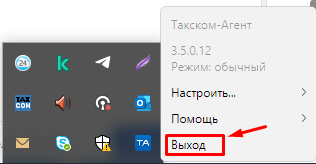
- Закройте «Такском-Агент» в трее Windows;
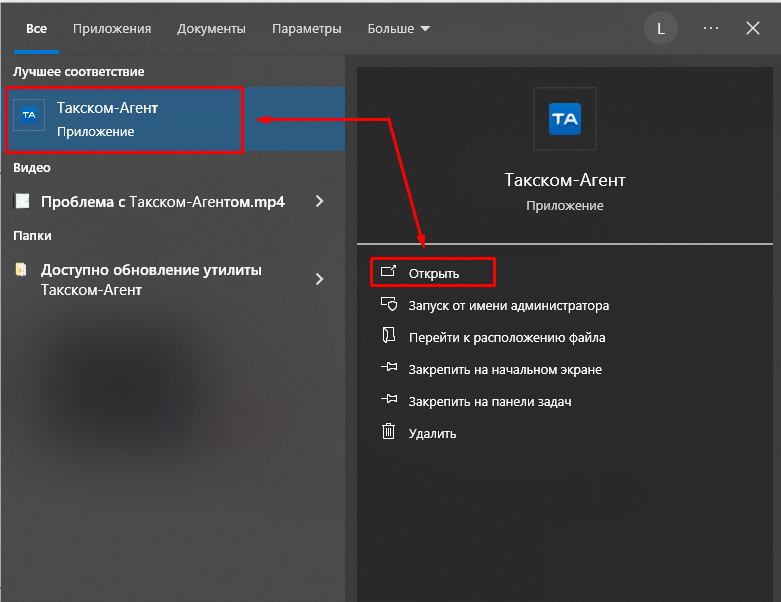
- Запустите «Такском-Агент» повторно;
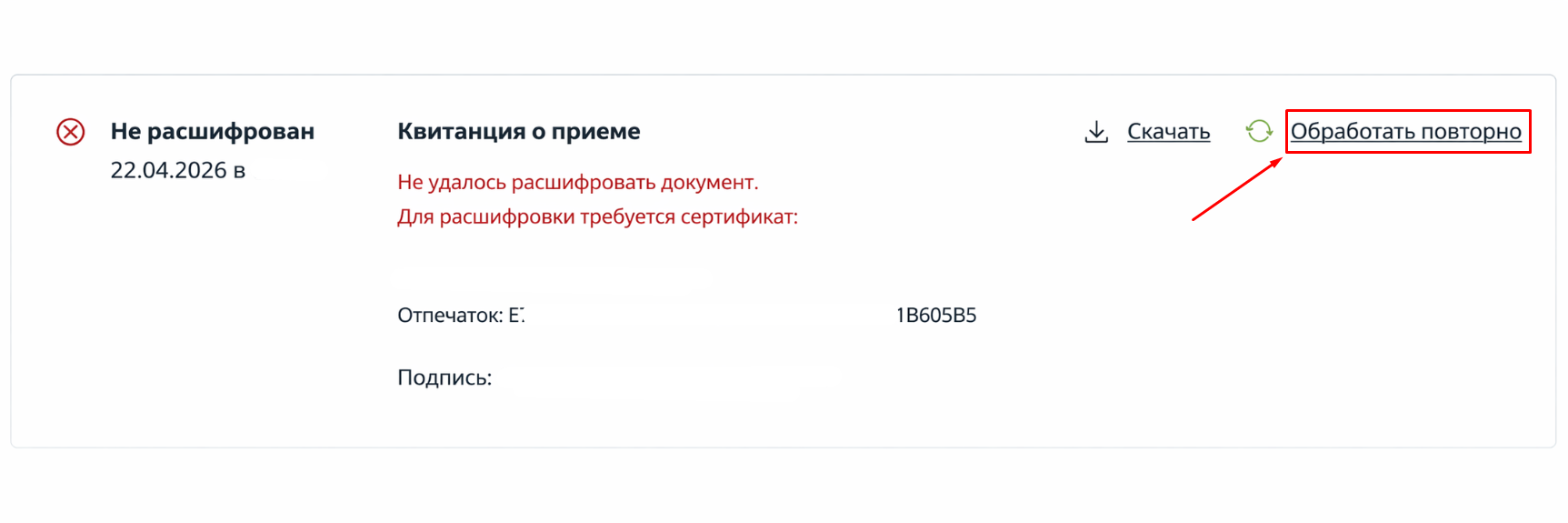
- В «Онлайн-Спринтере» нажмите «Обработать повторно» для нерасшифрованного документа.
Шаг 4. Проверьте настройки считывателя в «КриптоПро CSP»
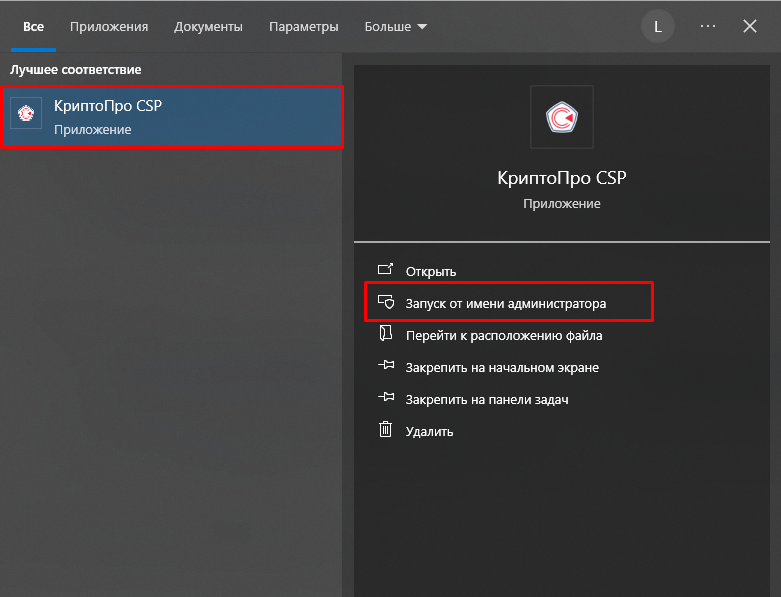
- Запустите «КриптоПро CSP» от имени администратора. Для этого:
- Нажмите правой кнопкой мыши на ярлык «КриптоПро CSP» в меню «Пуск»;
- Выберите «Запуск от имени администратора».
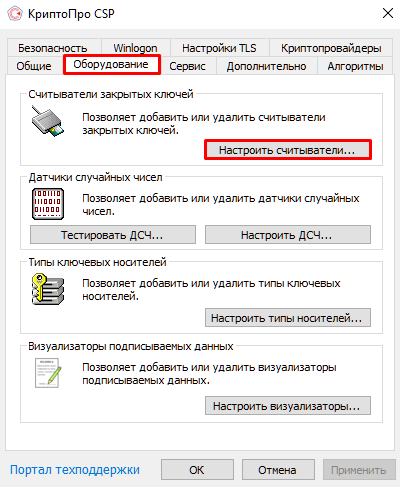
- Перейдите на вкладку «Оборудование» и нажмите «Настроить считыватели...»;
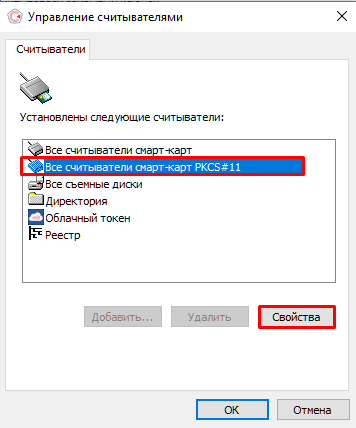
- Выберите «Считыватель смарт-карт PKCS#11» и нажмите «Свойства»;
- Откройте вкладку «Настройки»;
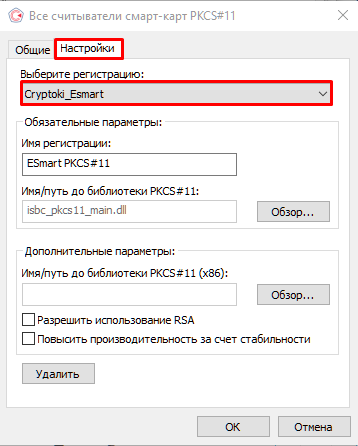
- В поле «Выберите регистрацию»:
-
Если у вас «Рутокен», выберите в выпадающем меню Cryptoki_Rutoken
Укажите следующие пути к библиотекам PKCS#11:
- В поле «Имя/путь до библиотеки PKCS#11» нажмите «Обзор» и выберите файл: C:\WINDOWS\system32\rtPKCS11ECP.dll;
- В поле «Имя/путь до библиотеки PKCS#11 (x86)» нажмите «Обзор» и выберите файл: C:\WINDOWS\SysWOW64\rtPKCS11ECP.dll.
-
Если у вас JaCarta, выберите в выпадающем меню Cryptoki_Jacarta
Укажите следующие пути к библиотекам PKCS#11:
- В поле «Имя/путь до библиотеки PKCS#11» нажмите «Обзор» и выберите файл: C:\WINDOWS\system32\rtPKCS11ECP.dll;
- В поле «Имя/путь до библиотеки PKCS#11 (x86)» нажмите «Обзор» и выберите файл: C:\WINDOWS\SysWOW64\rtPKCS11ECP.dll.
-
- Нажмите «ОК» во всех открытых окнах «КриптоПро CSP»;
- Повторно откройте «Онлайн-Спринтер» и нажмите «Обработать повторно» для нерасшифрованного документа.
Если ситуация сохраняется
Если вы выполнили все действия из статьи, но документ по-прежнему не расшифровывается, обратитесь в техническую поддержку. При обращении желательно заранее подготовить:
- Информацию о модели токена;
- Информацию о том, где был приобретен токен;
- Сведения о том, на кого выпущен сертификат: физическое лицо, руководитель или ИП;
- Название удостоверяющего центра, выдавшего сертификат.