
Интерес к сервису «1С:Фреш» у наших клиентов растёт с каждым годом. Основное преимущество облачной версии – экономия на содержании серверов и простота работы. «1С:Фреш» переносит прикладные решения на базе «1С:Предприятие 8» в облако. Все возможности коробочных решений реализуются в облаке без размещения в локальной сети, что позволяет снизить расходы на содержание и обслуживание сетевой инфраструктуры. Как перейти в облако? В новом разделе, посвящённом 1С, мы подробно рассказываем о достоинствах «1С:Фреш» и вариантах перехода в облако.
Настройка работы через браузер
В случае работы в облаке через браузер необходимо произвести минимальные настройки. Для работы с «1С:Фреш» поддерживаются все популярные средства для просмотра веб-страниц. Среди них Google Chrome, Яндекс.Браузер, Mozilla Firefox, Microsoft Internet Explorer, Microsoft Edge, Apple Safari. Рекомендуется использовать их последние версии. Настройки для облака минимальны. Рассмотрим их на примере Google Chrome, Mozilla Firefox и Яндекс.Браузер.
Google Chrome
- Открыть https://1cfresh.com.
- Щёлкнуть на замок слева в адресной строке.
- Перейти в «Настройки сайтов».
- Разрешить всплывающие окна и переадресацию, уведомления, буфер обмена.
Mozilla Firefox
- Открыть https://1cfresh.com.
- Щёлкнуть на замок слева в адресной строке.
- Перейти в «Защищённое соединение» → «Подробнее» → «Информация о странице» → «Разрешения».
- Разрешить куки, уведомления и всплывающие окна.
Яндекс.Браузер
- Открыть https://1cfresh.com.
- Щёлкнуть на замок слева в адресной строке.
- Перейти в «Подробнее» → «Разрешения».
- Разрешить уведомления и всплывающие окна.
Настройка работы через тонкий клиент
Пользователи облачного сервиса могут работать через тонкий клиент. Приложение гарантирует быстрый запуск программы и надёжность соединения с базой. Можно установить тонкий клиент «1С:Фреш» в операционных системах Windows, Linux, MacOS. Для этого понадобится сделать несколько простых шагов по инструкции.
- Определить версию тонкого клиента для облака. Для этого понадобится запустить приложение в браузере, нажать «Сервис и настройки» в правом верхнем углу окна и выбрать «О программе».
- Скачать нужную вам версию:
- https://1cfresh.com/articles/thin – тонкий клиент для Windows
- https://1cfresh.com/articles/thin_install_linux – тонкий клиент для Linux
- https://1cfresh.com/articles/thin_install_osx – тонкий клиент для MacOS
- Установите клиент с помощью скачанного файла.
- Авторизуйтесь в окне, используя логин и пароль в сервисе.
- Пройдёт автоматическая установка и запуск клиента.
- Для удобства работы в тонком клиенте рекомендуется в «Настройках» установить отображение информационных баз в виде дерева.
- Клиент готов к запуску. В списке информационных баз можно вызвать доступные приложения сервиса, войти в личный кабинет и завершить сеанс со сбросом сведений.
Загрузка данных из локальных версий 1С доступна в личном кабинете на сайте сервиса «1С:Фреш» («Загрузить базу в сервис»). Для выгрузки баз данных из сервиса, создания локальных копий нужно перейти в меню «Администрирование» → Загрузка данных из сервиса.
Варианты переноса баз в облако
Реализованы два способа:
- Автоматическая выгрузка данных в файл из локальной версии. На сайте 1cfresh.com с помощью последовательности шагов инициируется запуск приложения для пользователя.
- Ручная выгрузка данных из локальной версии в файл на сайте 1cfresh.com.
Рассмотрим каждый метод детально в программе «1С:Бухгалтерия».
Автоматический перенос
Последовательность действий при автоматической выгрузке из прикладного решения «1С:Бухгалтерия»:
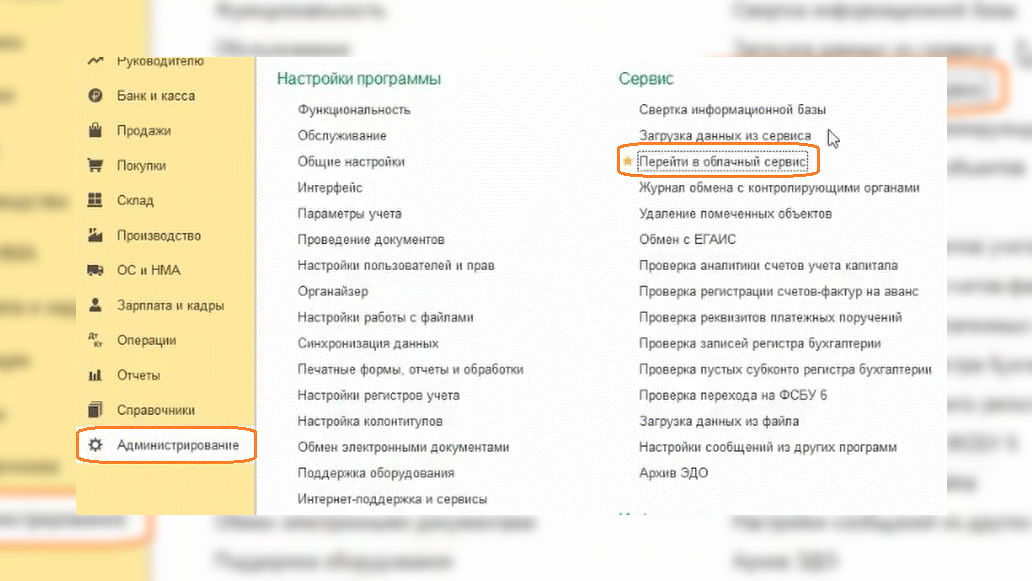
1. В разделе «Администрирование» открыть подраздел «Перейти в облачный сервис».
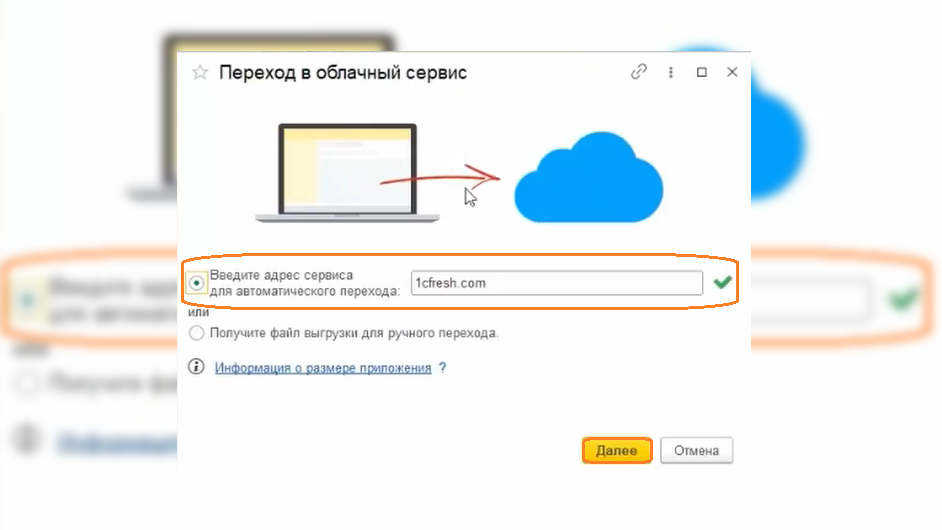
2. Выбрать автоматический переход.
3. В поле адреса для автоматического перехода ввести «1cfresh.com». Перейти «Далее».
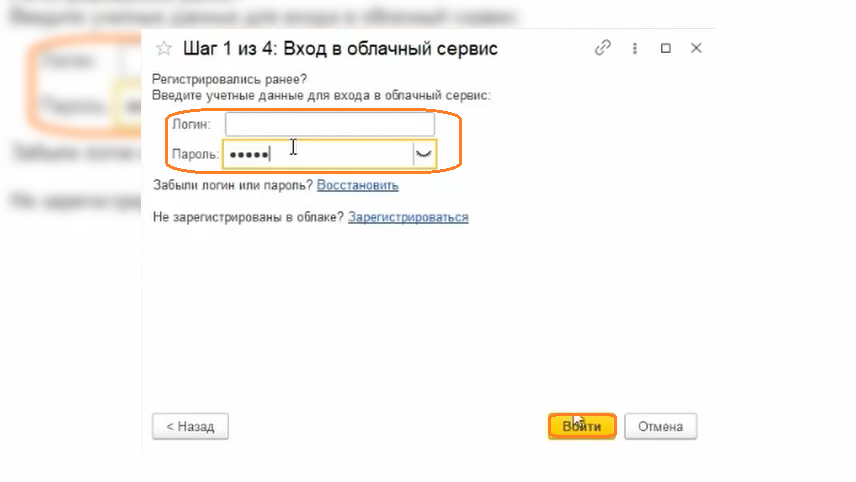
4. Ввести полученный логин и пароль. Перейти «Войти».
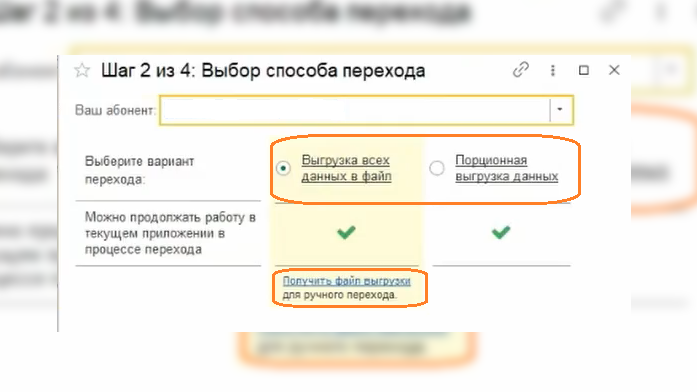
5. Выбрать выгрузку данных в файл или порционно выгрузить данные. Перейти «Далее».
6. Выполнить проверку сопоставления данных. Перейти «Продолжить».
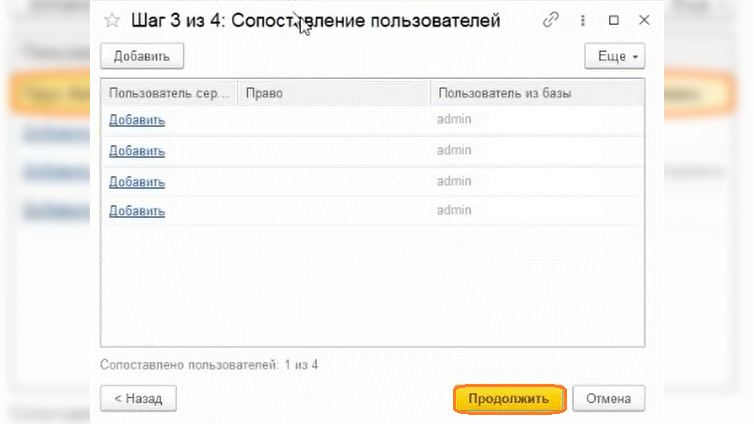
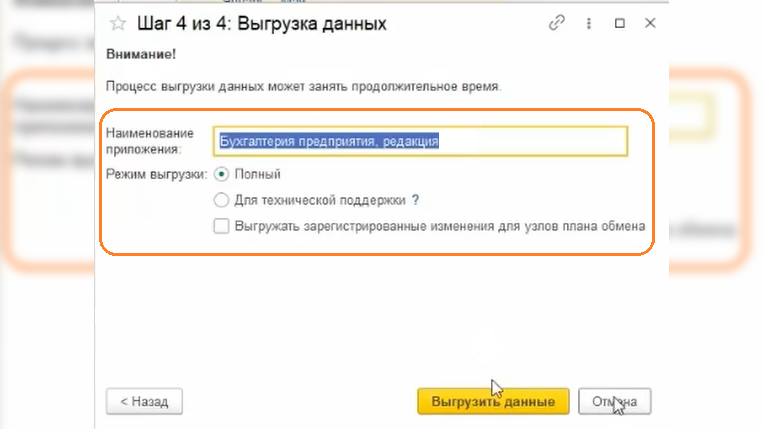
7. Нажать кнопку «Выгрузить данные».
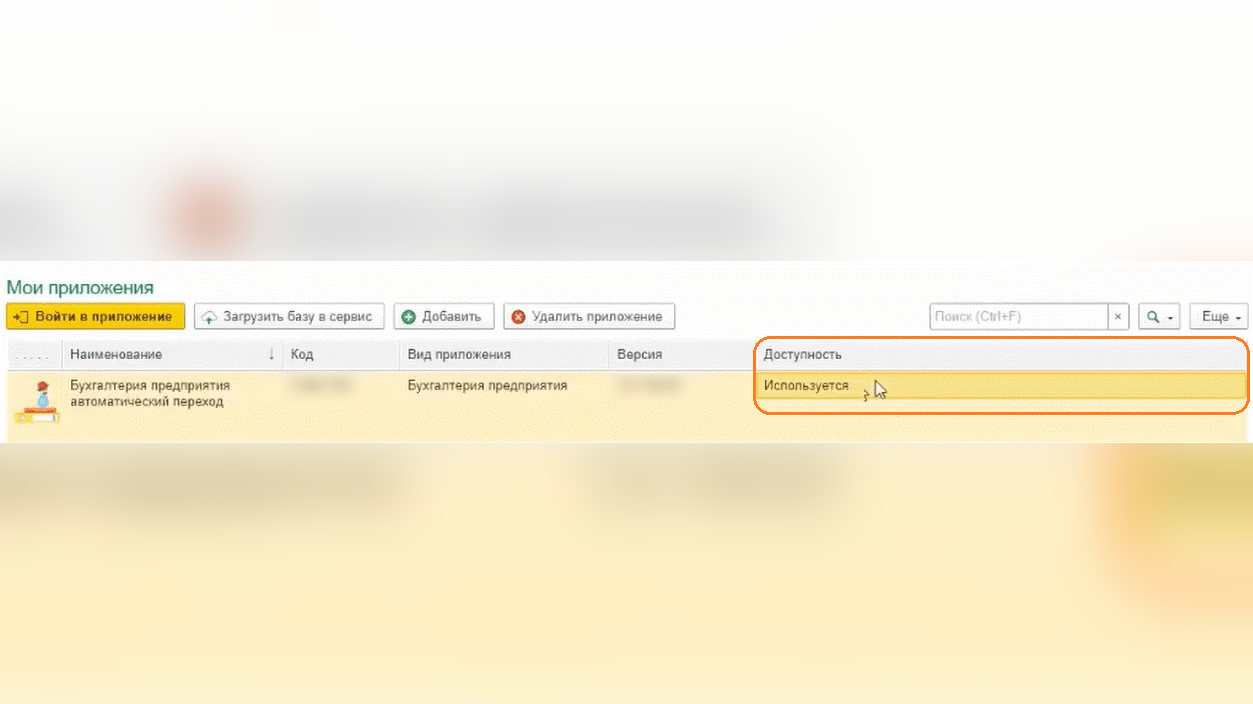
8. В подменю «Мои приложения» в графе «Доступность» появится статус «Используется», после чего можно начинать работу с базой на сайте через приложение.
Ручной перенос данных
Последовательность действий при ручной выгрузке баз из «1С:Бухгалтерия»:
1. В разделе «Администрирование» открыть подраздел «Перейти в облачный сервис».
2. Выбрать «Получите файл выгрузки для ручного перехода».
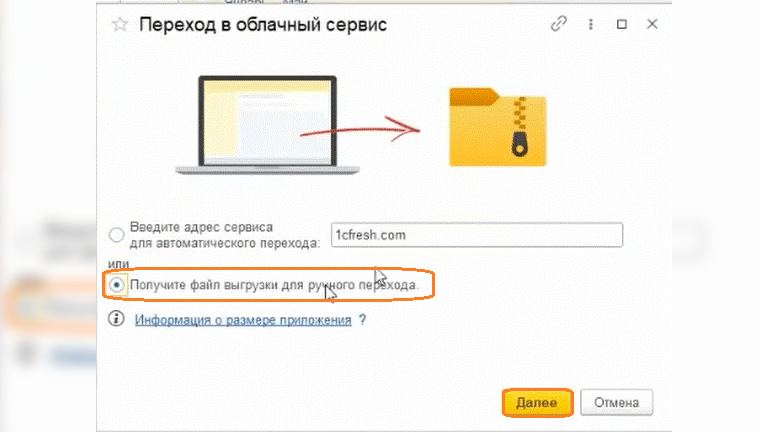
3. По завершении процесса выгрузки данных файл сохранится на жёстком диске ПК формате .zip.
4. Выбрать раздел «Загрузить базу в сервис», созданный zip-файл, задать наименование в произвольной форме. Перейти «Далее»
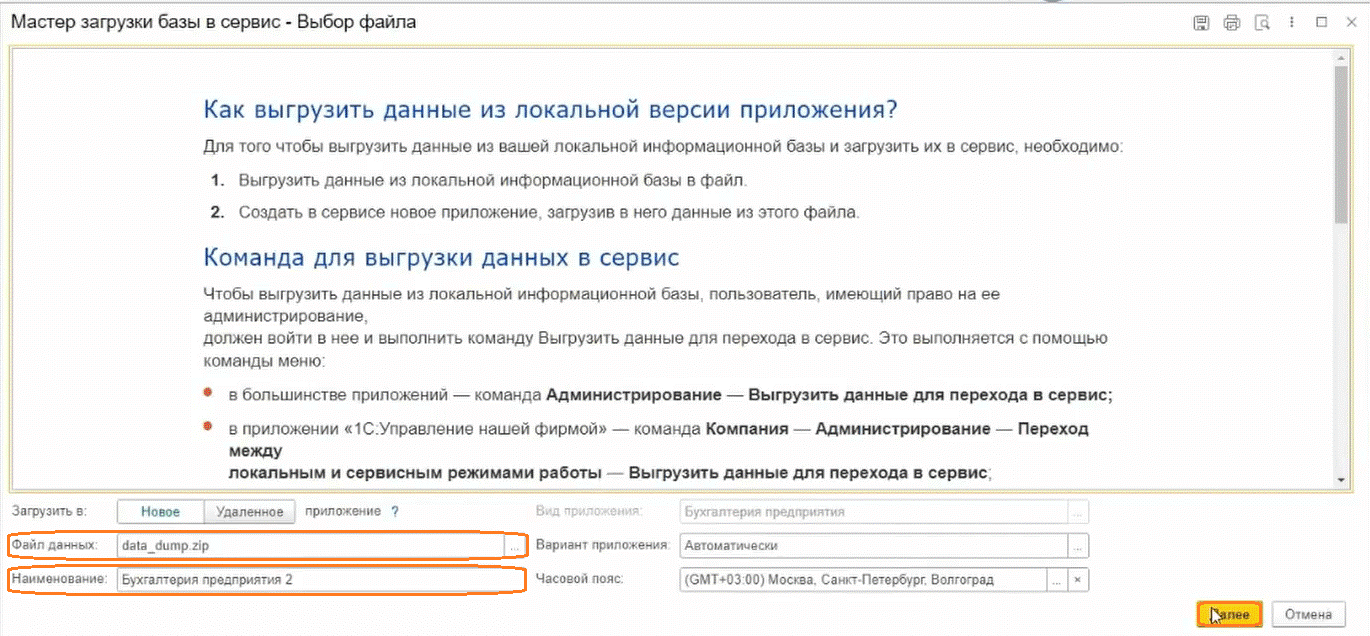
5. После загрузки можно начать работу по кнопке «Войти в базу».
Если возникнут сложности с переносом данных в облако, поможем в кратчайшие сроки перенести локальную базу в 1С:Фреш! Новым пользователям мы предлагаем 30-дневный тестовый период в «1С:Фреш» для привычной работы с сохранением баз данных в облачном режиме.


