Перед заполнением МЧД рекомендуем ознакомиться со статей «Как работать с электронной доверенностью (МЧД) в «Онлайн-Спринтере».
Для создания МЧД:
- Войдите в «Онлайн-Спринтер».
- Проверьте, есть ли в разделе «Настройки и реквизиты» – «Пользователи» карточка пользователя, на которого выдается доверенность, и прикреплен ли к ней сертификат. Если карточка:
- отсутствует, создайте пользователя.
- есть, но сертификат к ней не прикреплен, нужно прикрепить сертификат.
- есть и к ней прикреплен сертификат, перейти к п. 3.
- Создайте документ «1110310 – Доверенность, подтверждающая полномочия представителя налогоплательщика в отношениях, регулируемых законодательством о налогах и сборах».
- Укажите:
- «Тип доверенности» – для первой доверенности поставьте «Основная доверенность»,
- «Признак возможности оформления передоверия» – по умолчанию установлено «без права передоверия».
Оформление доверенности на основании передоверия
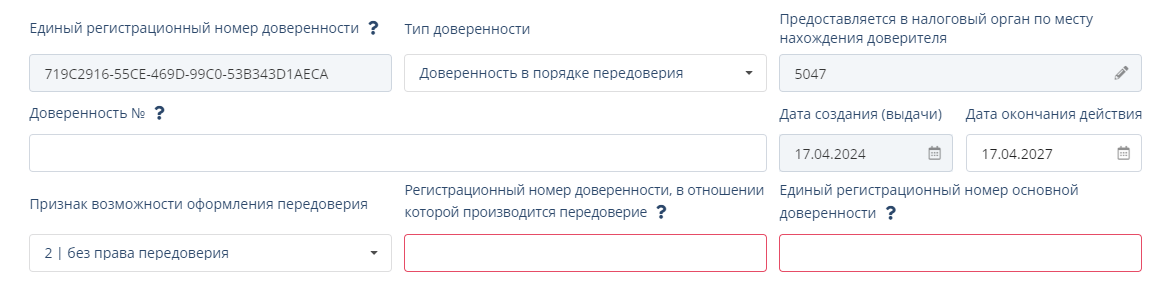
Выберите «Тип доверенности» - «Доверенность в порядке передоверия» и заполните поля:
- «Единый регистрационный номер основной доверенности» – номер доверенности с типом «Основная», выданной на руководителя организации-представителя.
- «Регистрационный номер доверенности, в отношении которой производится передоверие» – доверенность, которая является основанием для передачи прав (доверенность на лицо, которое будет доверителем). Если это первое передоверие, номер будет совпадать с указанным в поле «Единый регистрационный номер основной доверенности».
- Заполните поля:
- «Доверенность №» (внутренний произвольный номер доверенности),
- «Дата окончания действия»,
- «Единый регистрационный номер доверенности» – заполнятся автоматически,
- «Дата создания (выдачи)» – заполнятся автоматически.
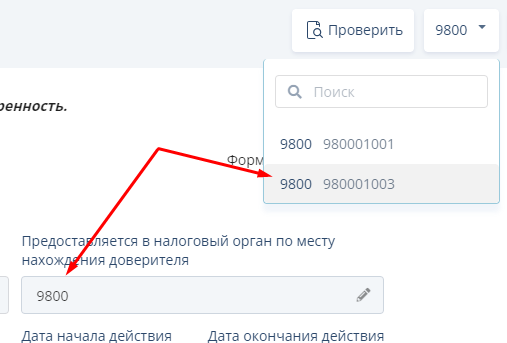
- «Предоставляется в налоговый орган по месту нахождения доверителя» – можно поменять, изменив получателя документа в верхней правой части экрана.
- Поставьте галку в чек-боксе , чтобы доверенность действовала во всех ФНС или указать, в каких отделениях должна применяться доверенность.

- В разделе «Сведения о доверителе» выберите нужный блок («Российская организация», «Индивидуальный предприниматель» или «Иностранная организация») и заполните:
- поле «ИНН» и нажмите «Заполнить из реестра», основные данные заполнятся автоматически из выписки ЕГРЮЛ/ЕГРИП.

- Для:
- ЮЛ: данные в блоке «Сведения о лице, действующем от имени юридического лица без доверенности» – информация о первом лице (руководителе) организации.
- ИП: данные о документе, удостоверяющем личность.
- поле «ИНН» и нажмите «Заполнить из реестра», основные данные заполнятся автоматически из выписки ЕГРЮЛ/ЕГРИП.
- Заполните «Сведения об уполномоченном представителе». Для этого, если доверенность выдается:
- На физическое лицо – сотрудника юридического лица (в «Сведения о доверителе» было выбрано «Российская организация» или «Иностранная организация»), выберите блок «Юридическое лицо» и заполните разделы:
- «Сведения об организации» – ввести ИНН (тот же, что и в блоке «Сведения о доверителе») и нажмите «Заполнить из Реестра» для автоматического заполнения данных.
- «Данные представителя» – информация о физическом лице, которое будет действовать по доверенности. Серия и номер паспорта обязательно должны быть в формате ХХ ХХ ХХХХХХ.
- На физическое лицо – сотрудника ИП (в «Сведения о доверителе» был выбран ИП), выбрать блок «Самозанятый» и заполните:
- Данные о ФИО, ИНН, СНИЛС физического лица.
- Данные о документе, удостоверяющем личность.
Если необходимо добавить еще одного представителя
Доверенность поддерживает оформление на несколько представителей (кто будет отправлять отчетность). Изначально в форме создана вкладка для одного представителя. Если необходимо добавить лицо, которое будет отправлять отчетность:
- Нажмите «Добавить»,
- Перейдите на вкладку и заполните данные:

- На физическое лицо – сотрудника юридического лица (в «Сведения о доверителе» было выбрано «Российская организация» или «Иностранная организация»), выберите блок «Юридическое лицо» и заполните разделы:
- В разделе «Сведения о полномочиях уполномоченного представителя» выберите нужные коды полномочий из справочника. При выборе кода 99 (полные полномочия) другие коды указывать не нужно.
- Если вход в кабинет осуществлен по сертификату:
- первого лица головной организации, отправьте доверенность;
-
физического лица
- Нажмите «Отправить на подпись» или на стрелку рядом с кнопкой для выбора одного из вариантов:
- «Отправить ссылку на почту»;
- «Копировать ссылку».
- Передайте ссылку доверителю в удобном формате и дождитесь подписания документа. Для подписания доверенности на РМ доверителя:
- Перейдите по ссылке на рабочем месте, где установлен сертификат первого лица организации и «Такском-Агент». Если требуется, настройте рабочее место.
- Нажмите «Подписать».
- Вернитесь в кабинет «Онлайн-Спринтера» по сертификату лица, создавшего доверенность, и отправьте доверенность в ФНС.
- Нажмите «Отправить на подпись» или на стрелку рядом с кнопкой для выбора одного из вариантов:
После поступления «Квитанции о приеме» сведения о доверенности автоматически появятся в разделе «Настройки и реквизиты» – «Доверенности и кабинеты», в поле «Электронная» будет стоять признак «Да». После этого доверенность можно использовать для отправки отчетности.
Если потребуется изменить данные в доверенности, нужно создать новую МЧД. Изменение данных в реквизитах не сработает.