
Эксперты «Такском» — специалисты в области ЭДО, отчётности, электронной подписи и маркировки с многолетним опытом реализации проектов для крупных компаний и государственных структур.
Оглавление
Работа с учётной системой «1С» предполагает обмен документацией с контрагентами. Не секрет, что бумажная пересылка постепенно заменяется обменом в электронной форме. Цифровой формат имеет много преимуществ, и основные из них — возможность избежать ошибок при ручном переносе документации и автоматизация рутинных операций. С помощью какого сервиса и как принять документацию от бизнес-партнёра в программе «1С», — читайте далее в статье.
Что такое 1С-ЭДО
Сервис «1С-ЭДО» — это программное решение, которое позволяет обмениваться всеми необходимыми документами с бизнес-партнёрами прямо из учётной системы «1С». Каналы связи, по которым происходит электронный обмен документами, защищены, а пользователи работают в привычном для себя интерфейсе программы «1С».
Одна из особенностей «1С-ЭДО» — обеспечение безопасности хранения данных. Экземпляр каждого электронного акта, счёт-фактуры, УПД и т.п. хранится в базе «1С» и на сервере оператора ЭДО «Такском», поэтому потери исключены.
У сервиса «1С-ЭДО» с оператором «Такском» есть ряд существенных преимуществ:
- Отсутствие установки. Инструмент встроен в типовые программы, стороннее ПО не требуется.
- Сокращение расходов. Нет необходимости тратить средства на приобретение картриджей для принтеров, бумаги, на отправку документации курьерами или обычной почтой.
- Исключение ошибок. Все счёт-фактуры, акты, накладные и другие документы создаются в автоматическом режиме сразу в программе «1С» на основе входящих, что полностью исключает ручной ввод.
- Электронное хранение. Вся электронная документация хранится в программе «1С», что гарантирует сохранность, позволяет быстро находить нужные материалы и отправлять их своим бизнес-партнёрам и налоговым органам.
- Наличие роуминга. Возможность оперативного и беспроблемного электронного обмена документами с контрагентами, даже если у них другие операторы ЭДО.
- Рассылка приглашений. «1С» покажет, кто из бизнес-партнёров подключён к ЭДО. Можно направить приглашение к работе в ЭДО непосредственно из «1С».
- Внутреннее согласование. Возможность разграничения прав доступа при подготовке документов. Например, создать документ может сотрудник, а подписать – только руководитель.
Основные этапы работы с входящими
Прежде чем начинать обмен документами, необходимо подключить сервис «1С-ЭДО». Для его подключения потребуется следующее.
- Типовая версия программы «1С», в которой данный сервис работает. В частности это конфигурации:
- Бухгалтерия государственного учреждения ред. 1.0 и 2.0;
- Бухгалтерия некоммерческой организации;
- Бухгалтерия предприятия, ред. 2.0 и 3.0 (в т. ч. базовые);
- Гаражи;
- Документооборот КОРП;
- Документооборот государственного учреждения;
- Касса;
- Клиент ЭДО, ред. 2;
- Комплексная автоматизация, ред. 2.0;
- Налоговый мониторинг. Бухгалтерия КОРП МСФО;
- Розница, ред. 2 (в т. ч. базовая);
- Садовод (в т. ч. базовая);
- Управление нашей фирмой;
- Управление холдингом;
- Управление торговлей, ред. 10.3 и 11 (в т. ч. базовые);
- Управление производственным предприятием;
- ERP. Управление предприятием 2.0;
- ERP. Управление холдингом.
- Дополнительная интеграция сервиса «1С-ЭДО» с вашей учётной системой не требуется, поскольку это её базовый функционал.
- В программе «1С» нужно создать аккаунт в системе ЭДО «Такском».
- Для подписания юридически значимых документов в «1С-ЭДО» потребуется электронная подпись – аналог обычной физической подписи, подтверждающей авторство документа в цифре.
ЭП имеют наивысшую степень защиты информации, подходят для внутреннего и внешнего документооборота, очень простые в использовании и настройке. Такой вид подписания гарантирует, что документацию невозможно подделать.
Предварительные настройки
Работа сервиса «1С-ЭДО» подразумевает установку ПО «КриптоПРО». Загрузить программу можно через личный кабинет «Такском». Для этого необходимо:
- перейти в раздел «Управление услугами»;
- выбрать «АРМ» и опцию «Плагины, дополнения»;
- найти в списке пункт «Утилита установки КриптоПро».
После загрузки файла «CSP Setup.exe» нажать кнопку «Установить». Кстати, утилиту можно скачать и с официального сайта компании-разработчика для любой из операционных систем. После установки нужно ввести номер лицензии и данные пользователя.
Установка личного сертификата ЭП для «1С-ЭДО»
Далее необходима зарегистрировать сертификат электронной подписи в сервисе «1С-ЭДО». Для этого нужно:
- запустить программу «КриптоПРО»;
- выбрать вкладку «Сервис» и нажать кнопку «Просмотреть сертификаты в контейнере»;
- отметить нужный контейнер в списке и кликнуть кнопку «Далее» (в случае появления сообщения «Набор ключей не существует» нужно скопировать сертификат из носителя или резервной копии: выберите сертификат и кликните кнопку «Установить»);
- нажмите кнопки «Ок» и «Готово».
Если сертификатов ЭП несколько, то такую процедуру необходимо провести для каждого из них.
Процесс приёма документа
После завершения настройки сервиса можно отправлять и получать документы. Предлагаем пошаговую инструкцию, как принять документ в «1С-ЭДО».
Как получить электронный документ, расскажем на примере программы «Бухгалтерия предприятия 3.0».
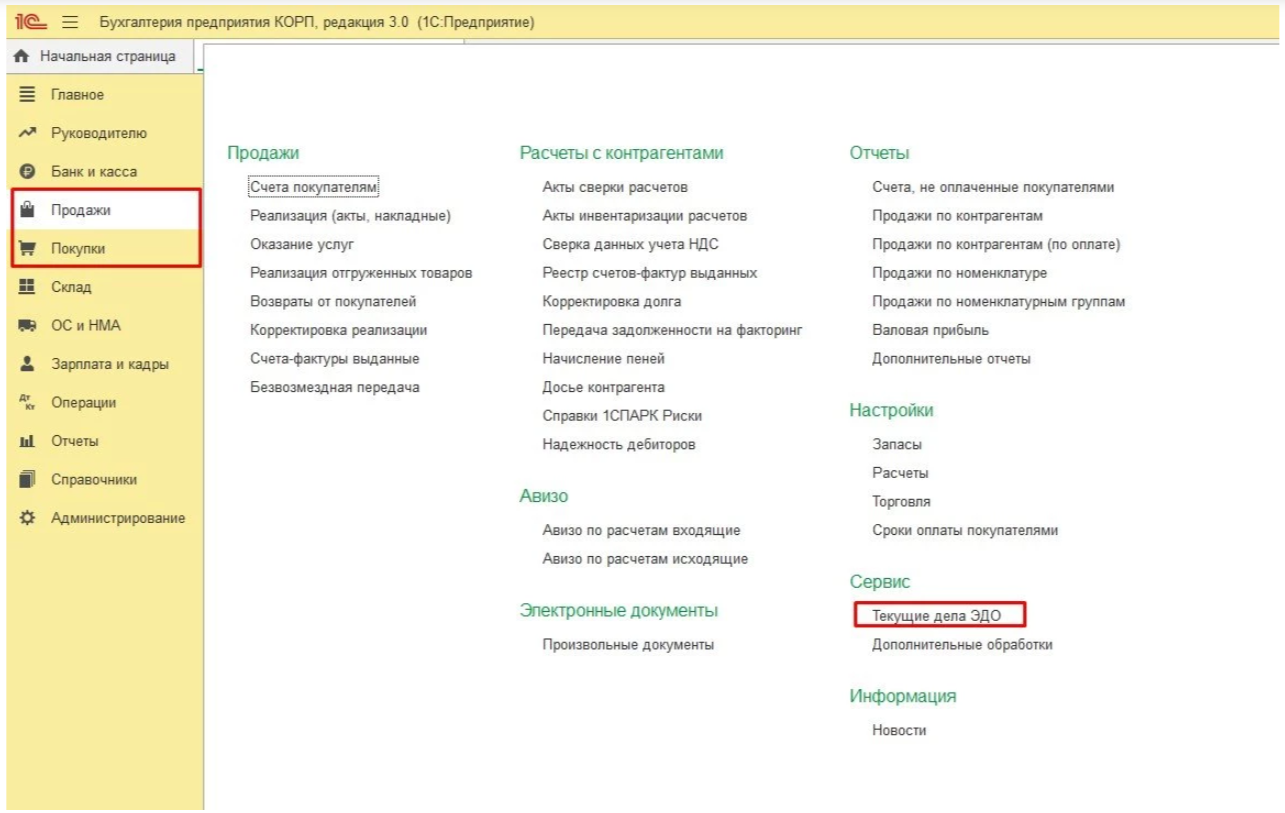
В разделе «Покупки» или «Продажи» выберите сервис «Текущие дела ЭДО».
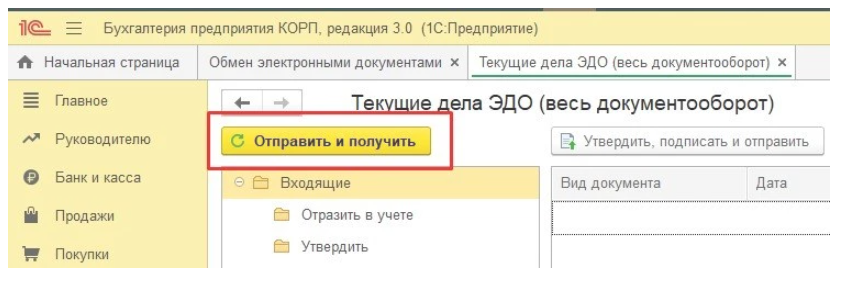
Далее нажмите кнопку «Отправить и получить».
- Выберите принятый от контрагента документ. Его также можно открыть в справочнике «Архив ЭДО».
Если электронный документ выбран правильно и все данные верны, нажмите кнопку «Утвердить».
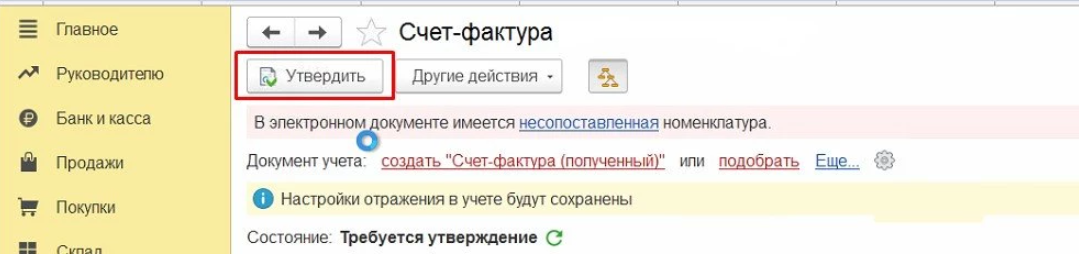
Обратите внимание, что в документе с несколькими титулами, например, «ТОРГ12», «АКТ», после утверждения открывается титул получателя, в котором для успешного завершения документооборота необходимо воспользоваться опцией «Подписать и отправить».
Если вся последовательность выполнена правильно, то электронный документ, направленный вам по ЭДО вашим контрагентом, будет получен успешно и сохранится в базе вашей «1С».
Полученные от бизнес-партнёра электронные документы содержатся в форме списка в разделе «Архив ЭДО». Оттуда можно открыть принятые файлы для просмотра. Посмотреть документы можно и в разделе «Текущие дела ЭДО». На вкладках формы будет отображена информация о статусе и подписях полученных документов.
Дальнейшие действия с принятым документом
После того как электронный документ был получен и утверждён, его необходимо отразить в учёте. В типовых версиях это происходит автоматически. Если номенклатура сопоставлена или в документе содержатся услуги, то система по умолчанию самостоятельно отразит его в учёте на основании его же данных.
В случае, если нужно поменять способ обработки, — необходимо перейти в справочник «Контрагенты» и выбрать организацию, для которой требуется изменить настройки, после чего:
- нужно открыть раздел «ЭДО», выбрать опцию «Настройки отражения в учёте»;
- дважды кликнуть по названию контрагента.
Способ обработки нужно задавать в зависимости от типа электронного документа. Если выбран автоматический способ, при получении товарной накладной с сопоставленной номенклатурой программа по умолчанию сформирует на её основе документ «Поступление». Если этот вариант не подходит, то в настройках нужно отметить пункт «Вручную в форме электронного документа».
По желанию можно выбрать, чтобы все поступающие документы обрабатывались вручную. Для этого нужно нажать кнопку «Заполнять по шаблону» и выбрать соответствующую команду.
Советы по эффективному использованию «1С-ЭДО»
Предлагаем вашему вниманию несколько полезных рекомендаций для работы с сервисом «1С-ЭДО».
В типовых решениях есть возможность автоматической установки формата обмена документов с конкретным бизнес-партнёром, причём программа самостоятельно подбирает наиболее подходящий. Если для пользователя установленный формат неудобен, его можно сменить вручную. Для этого нужно выбрать контрагента из справочника, нажать на опцию «ЭДО» и в ней выбрать «Настройки отправки документов». После двойного клика по строке из табличной части откроется окно с настройками. При необходимости можно изменить формат электронного документа.
В программе «1С» можно настроить расписание получения электронной документации. Для этого в разделе «Обмен электронными документами» нужно поставить галочку в поле у строки «Автоматическое получение электронных документов». Далее активируется опция «Расписание», кликнув по которой, можно установить общее расписание на день, неделю и месяц, выбрав соответствующую вкладку.


