Сводный отчет по сменам
Некорректное указание выручки
- В столбце «Сумма» отображается информация из реквизита «Сумма расчета, указанного в чеке (БСО)» (1020) в поступивших чеках. Выручка рассчитывается иначе.
- Рекомендуем просматривать информацию о выручке в «Сводном отчёте по сменам» в столбце «Выручка», так как там она отображается с учетом признака расчета (тег 1054) по формуле «Приход» + «Возврат расхода» - «Расход» - «Возврат прихода». Подробное описание реквизитов из этого отчёта можно увидеть на листе «Описание реквизитов отчета». Информация об этом отчёте и о том, как его формировать, есть в статье "Формирование отчётов".
В отчете отображаются смены другой ККТ
- Откройте в разделе «Управление» кассу, по которой был сформирован отчет;
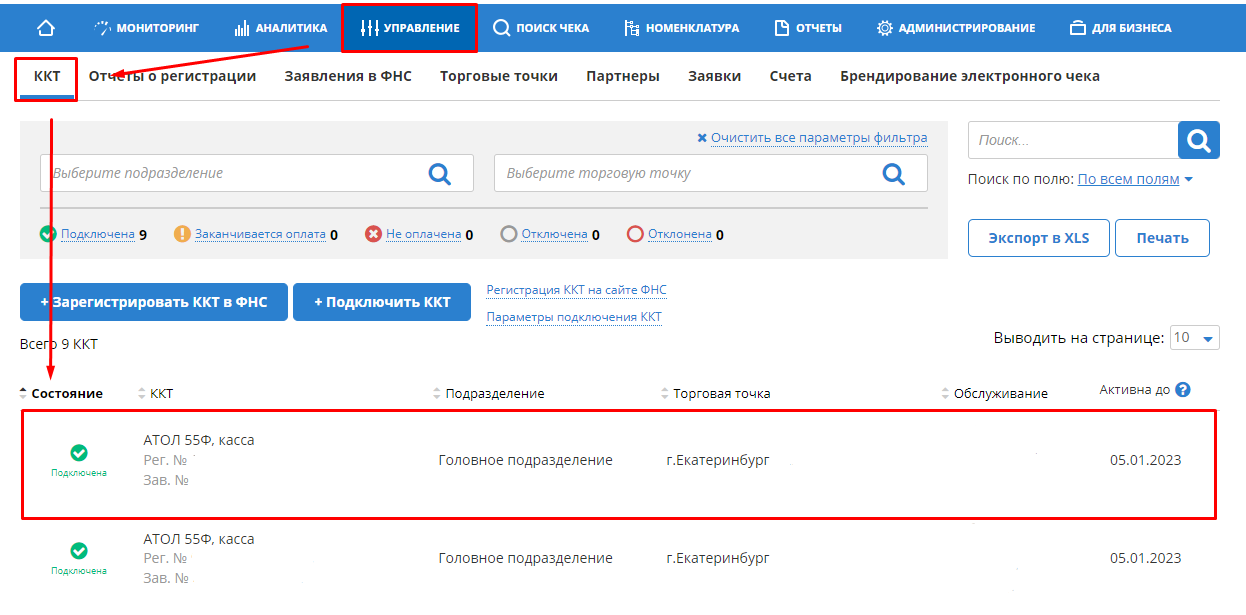
- Перейдите в раздел «Фискальные накопители»;
- Уберите галку в столбце «Просмотр ФД» у того ФН, который относится к другой ККТ;
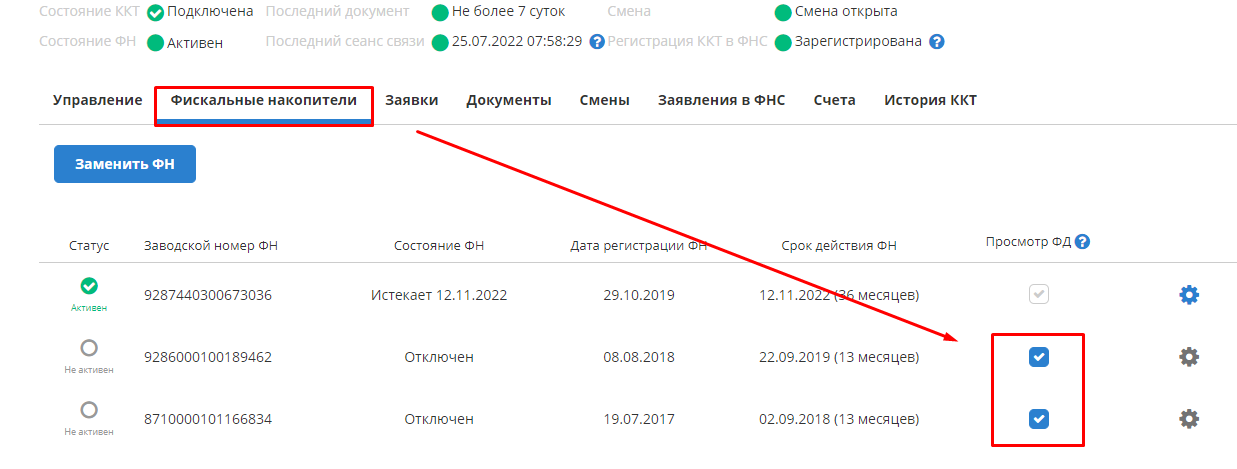
- Сформируйте отчет повторно.
Информация о сменах некорректная
Если в отчет попала смена, открытая в предыдущем периоде или закрытая в следующем, необходимо при формировании отчета воспользоваться фильтром «Смены».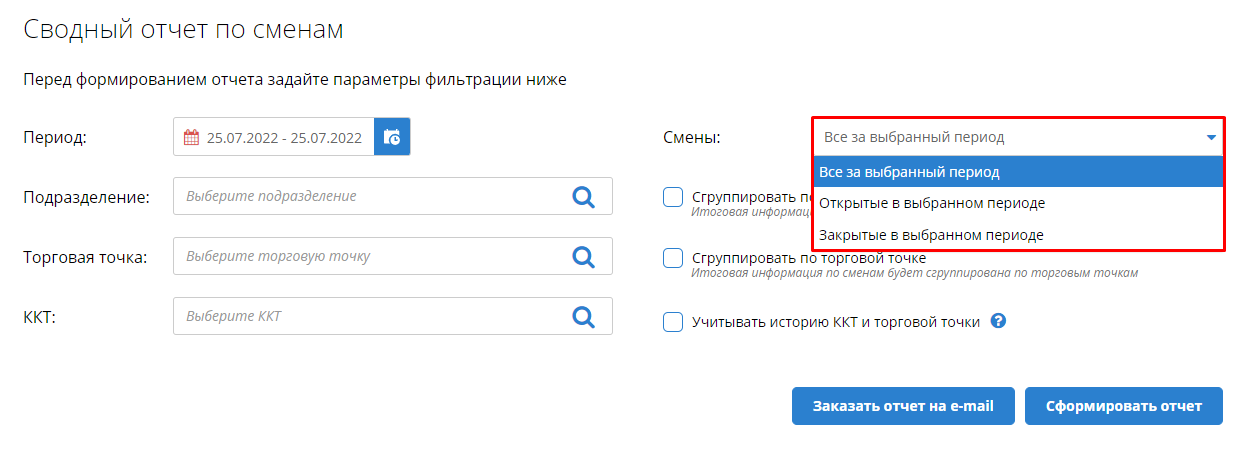
- Проверьте, соответствует ли смена фильтрам, указанным при формировании отчёта. Если нет, укажите корректные фильтры;
- Убедитесь, что при формировании отчета не отмечен пункт «Учитывать историю ККТ и торговой точки»;
- Сформируйте отчет повторно.
Если в отчёте не отображается смена
- Откройте в разделе «Управление» кассу, по которой был сформирован отчет;
- Перейдите в раздел «Фискальные накопители»;
- Поставьте галку в столбце «Просмотр ФД» у тех ФН, данные которых вы хотите увидеть в отчете;
- Проверьте, соответствует ли смена фильтрам, указанным при формировании отчёта. Если нет, укажите корректные фильтры и сформируйте отчет повторно.
Сообщение «По указанным критериям поиска найдено много документов или смен»
Данные в отчете нечитаемые
Сводный отчет по фискальным документам мы рекомендуем просматривать через Microsoft Excel.
Сводный отчет по фискальным документам
Отсутствуют итоговые суммы
Отсутствуют чеки
- Нажмите «Разрешить редактирование» в уведомлении Excel;
- Поставьте галку в столбце «Просмотр ФД» у тех ФН, данные которых вы хотите увидеть в отчете;
Скриншот
- Если ситуация сохраняется, проверьте, есть ли нужные чеки в разделе «Управление» - «ККТ» - «Документы».
Скриншот
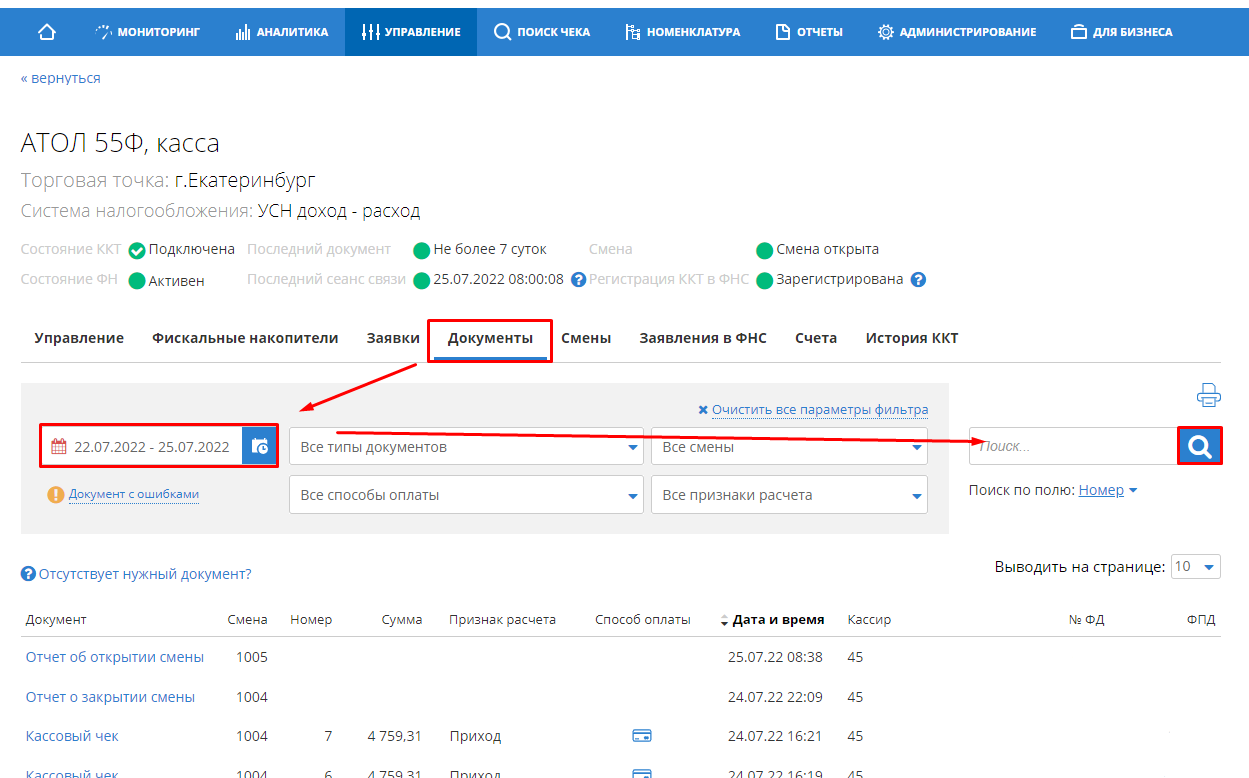
- Если документы в разделе «Документы»:
- Отсутствуют, действуйте согласно статье «Не отображаются фискальные документы в сервисе «Такском-Касса»;
- Есть – проверьте фильтры, по которым формировался отчет. Если фильтры:
- некорректные – сформируйте отчет повторно с корректными фильтрами;
- верные – сформируйте отчет повторно, предварительно очистив кэш и обновив страницу, либо сменив браузер.
Сообщение «По указанным критериям поиска найдено много документов или смен»
У чека в столбце «Статус ФД в ФНС» значение «Принят с предупреждением», но в «Такском-Кассе» на вкладке «Управление» - «ККТ» - «Документы» в чеке нет ошибок
По правилам проверки, действующим на момент приема чека, был присвоен статус «Принят с предупреждением». По текущим правилам ошибок не обнаружено, чек передан в ФНС, статус можно игнорировать.
Продажи по номенклатуре
- «Наименование предмета расчета» (тег 1030) – столбец «Наименование позиции»;
- «Сумма НДС за предмет расчета» (тег 1200) – столбец «НДС»;
- «Ставка НДС» (тег 1199) – столбец «Ставка НДС».
Детализация отправленных чеков
Данные об отправках отсутствуют в отчете
- Подключена ли у вас услуга в разделе «Администрирование» - «Доп. Возможности» - поле «Доступно SMS». Если у вас закончился пакет, подключите новый и при необходимости отправьте Клиенту СМС повторно.
- Есть ли в структуре отправленного чека, отправка которого отсутствует в отчете, тег 1008. Для этого найдите нужный чек и откройте его структуру.
Информация о том, как это сделать, есть в статье «Просмотр структуры фискального документа».Если в теге 1008 отсутствует номер телефона или e-mail, чек покупателю не отправится. Обратитесь к персоналу, который обслуживает вашу кассу, для ее диагностики и настройки. Контакты ЦТО можно посмотреть в разделе «Контакты».
- Соответствует ли отсутствующая отправка чека фильтрам, которые вы установили при формировании отчета. Если фильтры указаны:
- некорректно – сформируйте отчет повторно с корректными фильтрами;
- корректно – очистите кэш, обновите страницу и сформируйте отчет повторно.
Данные об отправке некорректны
В отчет попали данные за другой период
Сравните:
- Дату отправки чека, указанную в отчете;
- Период, за который был сформирован отчет.
Если дата отправки попадает в указанный период:
- В данном отчете отражена детализация отправленных чеков, а не то, когда они были сформированы;
- Чек был направлен вручную из личного кабинета «Такском-Кассы», поэтому и попал в отчет. Информации о том, какой именно сотрудник кабинета отправил чек, у нас нет.
Отчет о маркированных товарах
Отчет формируется пустой
- Для ФФД 1.05 – в теге 1162;
- Для ФФД 1.2 – в теге1163.
- есть, проверьте в разделе «Управление» - «ККТ» - «Фискальные накопители» наличие галки «Просмотр ФД» у тех фискальных накопителей, чеки которых нужны в отчете.
Скриншот
Если галка отсутствует, проставьте галку и сформируйте отчет повторно. - отсутствуют, обратитесь к персоналу, который обслуживает вашу кассу, для ее диагностики и настройки. Контакты ЦТО можно просмотреть в разделе «Контакты».
В отчете есть товары, которые не подлежат маркировке
- Для ФФД 1.05 – в теге 1162;
- Для ФФД 1.2 – в теге 1163.
При выборе отчета сообщение «Для доступа к отчету требуется активация доп. возможности»
Отчет по ошибкам в фискальных документах
Выберите затруднение, с которым вы столкнулись:
Отсутствует чек в статусе «Принят с предупреждениями»
В отчете отображаются только чеки с ошибками.
Отличие между ошибками и предупреждениями:
- Чеки с ошибками ФНС не принимает,
- Чеки с предупреждениями ФНС принимает, но их наличие может стать поводом для проверки налогоплательщика инспектором ФНС.
Проверьте, корректно ли были выставлены фильтры при формировании отчета.
Скриншот

Если фильтры выставлены корректно, и отчет пустой, сообщить Клиенту, что за указанный период выбранные ККТ не формировали чеки с ошибками.
Просмотреть чеки с предупреждениями можно в «Такском-Кассе» на вкладке «Документы», выбрав период и нажав на «Предупреждения».
Скриншот

Несколько строк с ошибками по одному фискальному документу
Например:
- Отсутствует обязательный тег «наименование предмета расчета» (тег 1030) в реквизите «Кассовый чек» (тег 3);
- Отсутствует обязательный тег «наименование предмета расчета» (тег 1030) в реквизите «предмет расчета» (тег 1059).
Это происходит, поскольку по правилам ФНС в отчёте может отображаться несколько ошибок по одному документу:
- Общие(с указанием на тип документа, например, в реквизите «Кассовый чек»);
- Конкретная(с указанием на тег).
и
Рекомендуем обращать внимание только на ошибку с конкретикой.
При формировании сводного отчета сообщение «Не найдено ни одной ККТ или у вас недостаточно прав»
-
Убедитесь, что к выбранной торговой точке привязана хотя бы одна касса:
- Перейдите на вкладку «Управление» - «Торговые точки»;
- Напротив нужной торговой точки проверьте значение в столбце «Количество ККТ»;
- Если значение равно «0» - привяжите нужную ККТ к данной торговой точке.
Информацию о привязке ККТ к торговой точке вы можете просмотреть в разделе «Изменение данных ККТ» статьи «Управление ККТ в сервисе «Такском-Касса». -
Проверьте, есть ли у учетной записи сотрудника доступ к просмотру информации о выбранной торговой точке:
- Перейдите на вкладку «Администрирование» - «Сотрудники»;
- Выберите карточку сотрудника, под которой происходит формирование отчета;
- В разделе «Доступ к подразделениям и торговым точкам» рядом с нужной торговой точкой должна стоять галочка.